Si le scintillement apparaît toujours au même angle, cessez de bouger le capot pour le reproduire : cela oriente vers le chemin de l’écran interne, mais ne prouve pas qu’un câble est desserré. Si le phénomène apparaît aussi à angle fixe ou sur un écran externe, examinez d’abord les pilotes, les applications et la sortie graphique.
Sommaire
- Symptômes à distinguer
- Tableau de diagnostic
- Contrôles sûrs, du plus simple au plus avancé
- Deux notes de fabricants
- Quand arrêter et appeler un technicien
- Questions fréquentes
- Sources
Symptômes : quand l’écran scintille-t-il ?
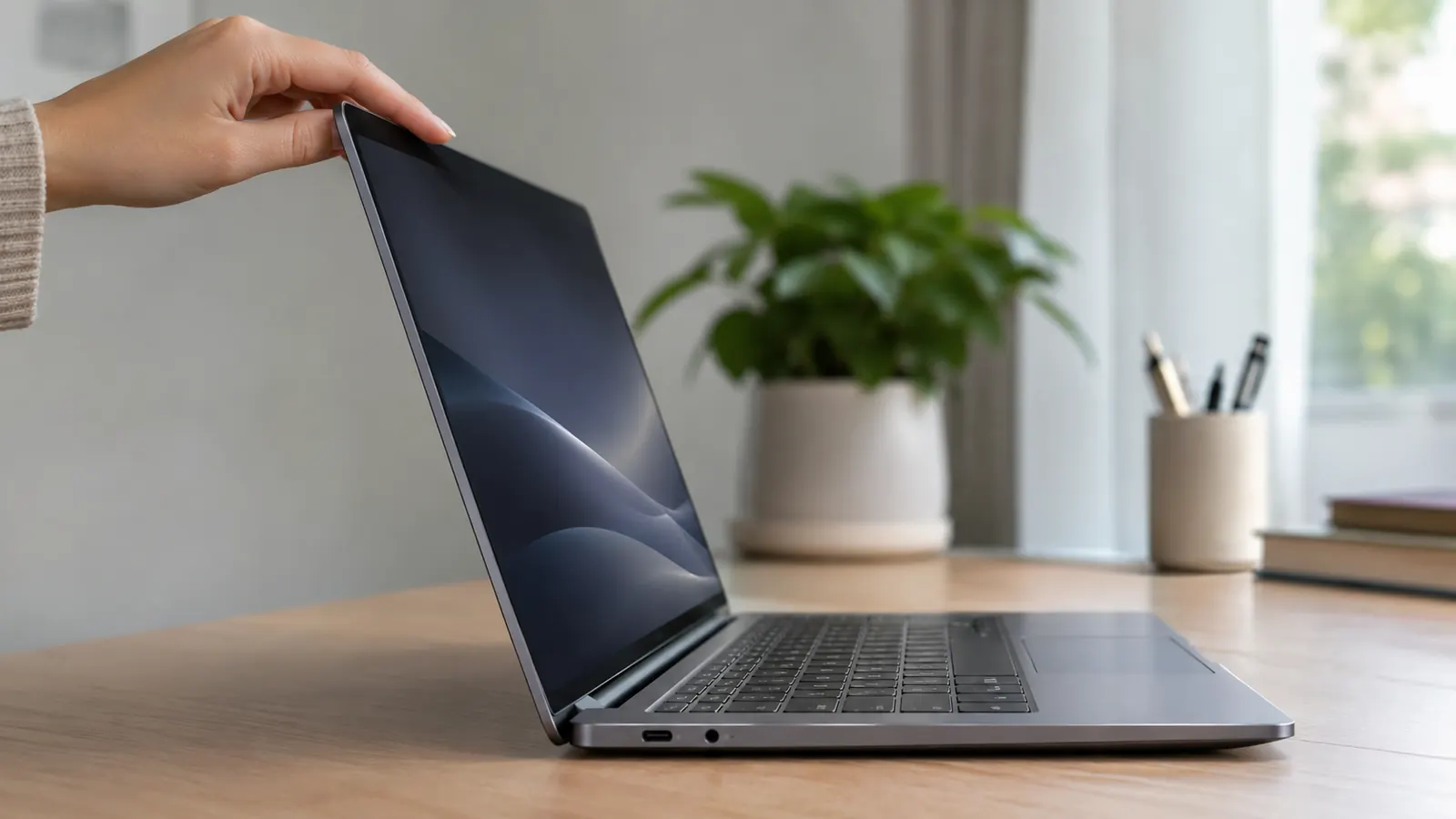
Un écran qui clignote, s’assombrit brièvement ou affiche des lignes au moment où l’on change l’angle du couvercle mérite une observation prudente. Un lien temporel avec le mouvement peut indiquer un élément qui dépend de la position de l’écran : dalle, rétroéclairage, connecteur ou liaison interne. Il ne permet pas de désigner la pièce fautive. La charnière elle-même peut aussi être trop dure, déplacée ou endommagée, mais seule une inspection adaptée peut le confirmer.
Le détail décisif est la reproductibilité. Notez si le phénomène arrive seulement pendant le mouvement ou s’il persiste lorsque le capot reste immobile. Si l’image disparaît à un angle particulier, clignote quand on touche le bureau, change avec la luminosité ou présente des bandes permanentes, ces indices n’ont pas tous la même signification. Ne tordez pas l’écran et ne forcez pas une charnière pour chercher un point de panne.
Un problème logiciel ou graphique peut lui aussi provoquer des flashs, des changements de luminosité ou des images instables. Microsoft propose, pour Windows 10 et Windows 11, de comparer le scintillement du Gestionnaire des tâches avec celui du reste de l’écran : si les deux scintillent, le pilote graphique est une piste; si seul le contenu normal scintille, une application incompatible est une piste. Ce repère vise les problèmes logiciels Windows et ne disculpe pas un défaut matériel associé au capot.
Un écran externe fournit une autre comparaison si vous en avez déjà un et un branchement normal adapté. Si l’écran interne scintille mais que l’image externe reste stable, le défaut semble davantage circonscrit à l’écran intégré ou à son chemin de liaison. Si les deux écrans changent ensemble, la sortie graphique, le pilote, l’application ou un problème plus général reste possible. Aucun de ces résultats ne confirme à lui seul une panne de dalle, de câble ou de GPU.
Les tests à angle répété doivent rester limités à une ouverture et fermeture normales. Si le scintillement s’intensifie, que l’écran s’éteint, qu’un bruit apparaît ou que la charnière accroche, arrêtez immédiatement. Sauvegardez vos fichiers si l’ordinateur reste stable; n’utilisez pas un mouvement répété comme « test de contrainte ».

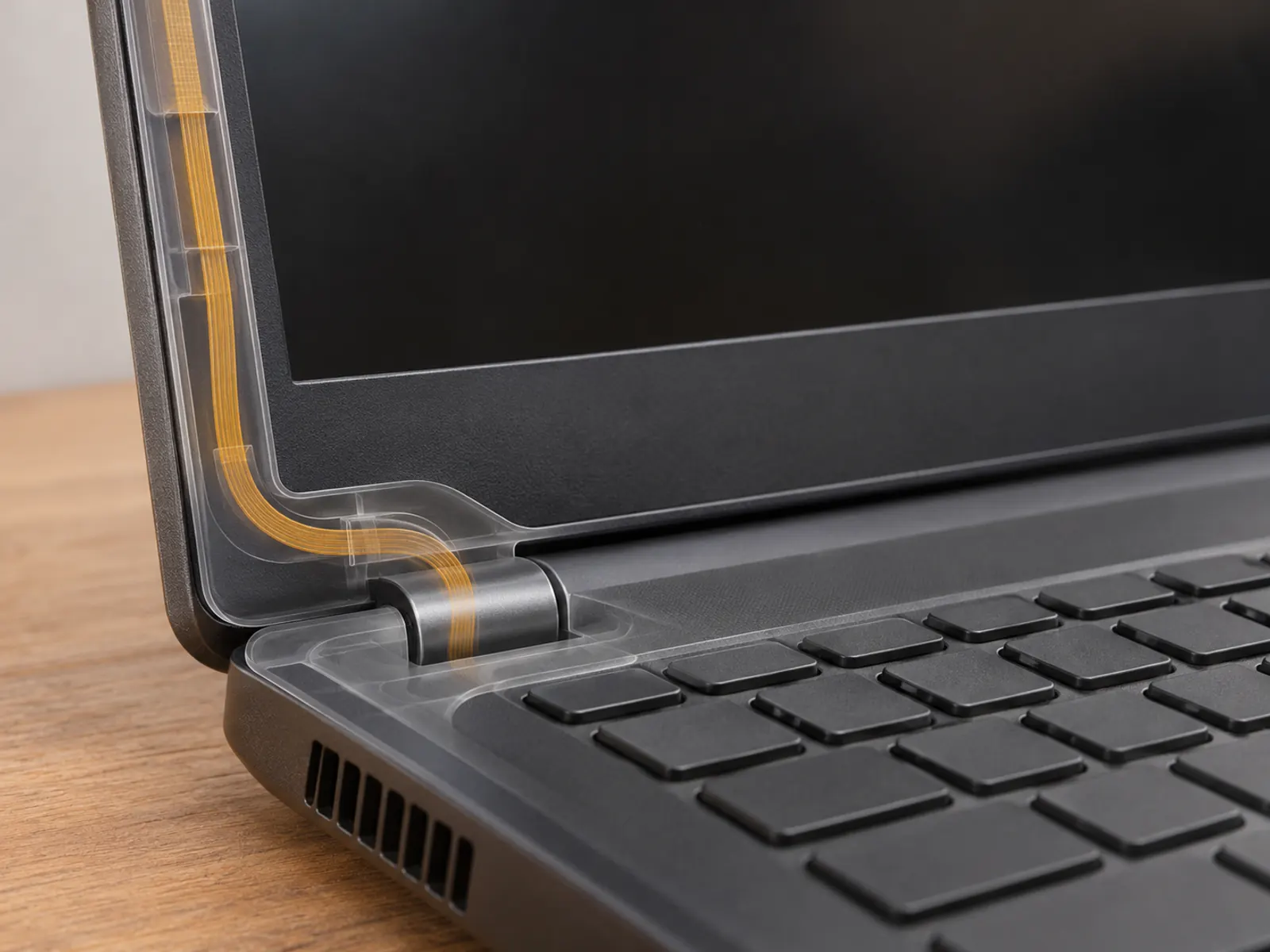
Tableau de diagnostic
| Symptôme | Cause possible | Prochaine action |
|---|---|---|
| Le scintillement survient au même angle du capot | Indice matériel possible sur la dalle, le rétroéclairage, une connexion ou la charnière; aucune pièce n’est confirmée | Arrêter les mouvements répétés, noter l’angle approximatif et demander une inspection |
| L’écran interne scintille à angle fixe, le Gestionnaire des tâches aussi | Pilote graphique ou chaîne d’affichage Windows possible | Suivre les étapes du fabricant et de Microsoft, surtout après une mise à jour récente |
| L’écran interne scintille, mais l’écran externe reste stable | Écran interne ou son trajet de connexion davantage suspect, sans confirmation | Noter ce résultat et contacter le support du modèle |
| Écrans interne et externe scintillent ensemble | Pilote, application, GPU ou autre cause commune possible | Comparer Gestionnaire des tâches, démarrage et événements récents sans ouvrir le châssis |
| Image noire, lignes fixes, charnière dure ou cadre écarté | Dommage matériel possible; batterie gonflée à exclure si le boîtier se déforme | Éteindre, débrancher l’alimentation et faire contrôler l’appareil |
Contrôles sûrs, du plus simple au plus avancé
Commencez par protéger vos fichiers et décrire le symptôme. Passez ensuite aux comparaisons sans démontage; les modifications Windows ne viennent qu’après ces observations.
1. Protéger les données et cesser les mouvements inutiles
Enregistrez vos fichiers et sauvegardez-les si l’ordinateur reste utilisable. Posez-le sur une surface stable. Gardez l’écran dans un angle où l’image reste lisible et évitez d’ouvrir, fermer ou secouer le capot à répétition. Ne poussez pas sur la dalle et ne tentez pas de remettre une charnière en place.
Check : l’appareil reste stable dans une position fixe et vos fichiers importants ont une copie récente.
If it didn't work: si l’écran s’éteint, que l’image se dégrade ou que le mouvement semble bloqué, éteignez l’appareil et passez directement à la section « Quand arrêter et appeler un technicien ».
2. Noter le contexte sans provoquer la panne
Consignez le modèle exact, la version de Windows, les applications ouvertes, le moment d’apparition et ce qui s’est passé juste avant. Notez si le défaut survient pendant une ouverture normale, à angle fixe, au réveil, sur batterie ou avec l’adaptateur connecté. Si vous avez déjà observé le même angle lors d’un mouvement normal, inscrivez-le approximativement; ne le recherchez pas en répétant le geste.
Vérifiez aussi si la charnière présente un jeu inhabituel, un bruit sec, une résistance nouvelle ou un cadre qui se soulève. Ne démontez rien. Une différence entre deux conditions constitue un indice à transmettre, pas une preuve de causalité.
Check : vos notes décrivent un symptôme reproductible en usage habituel, sans manipulation forcée.
If it didn't work: ne cherchez pas à provoquer davantage le clignotement; passez à la comparaison avec un écran externe seulement si vous pouvez la faire avec un câble compatible et sans déplacer le capot.
3. Comparer avec un écran externe déjà disponible
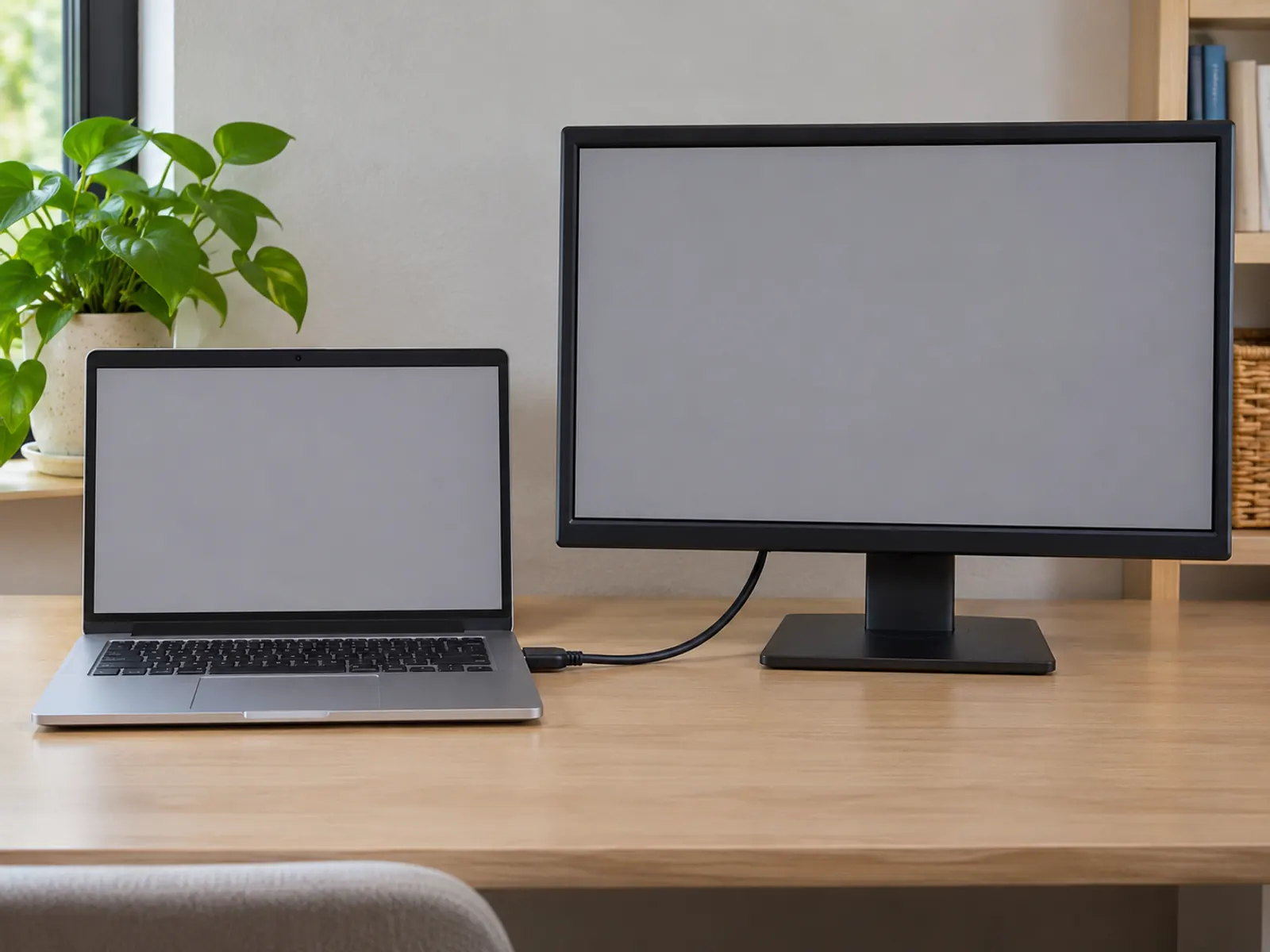
Si vous utilisez habituellement un écran externe, connectez-le par une entrée prise en charge et laissez l’ordinateur immobile. Gardez le câble à l’écart de la charnière. Comparez les deux images pendant le même contenu et notez quel affichage scintille. Ne tirez pas sur une prise, ne faites pas pivoter le capot pendant la comparaison et ne changez qu’une condition à la fois.
Une image externe stable tandis que l’écran intégré scintille rend le chemin de l’affichage interne plus suspect; elle ne prouve pas qu’un câble interne est défectueux. Si l’écran externe n’est pas détecté, consultez le guide sur un écran non détecté par une station USB-C avant de tirer une conclusion sur le portable.
Check : consignez séparément « écran interne », « écran externe » ou « les deux ».
If it didn't work: si aucun écran externe n’est disponible, ne l’achetez pas pour ce diagnostic; passez au contrôle Windows à angle fixe.
4. Séparer une piste Windows d’un indice lié à l’angle
Si le scintillement se produit aussi sans bouger le capot, ouvrez le Gestionnaire des tâches avec Ctrl + Maj + Échap. Observez-le en même temps que le reste de l’affichage. Microsoft indique que si le Gestionnaire scintille lui aussi, le pilote graphique est une piste probable; s’il reste stable alors que le contenu normal clignote, une application incompatible est plus probable. Ce test ne tranche pas un scintillement qui n’apparaît qu’au mouvement.
Si le problème a commencé juste après une mise à jour de pilote, consultez la procédure Microsoft pour revenir au pilote précédent dans Gestionnaire de périphériques > Cartes graphiques > Propriétés > Pilote > Restaurer le pilote. Cette option peut être indisponible. Pour tout autre changement, utilisez le pilote publié pour votre modèle par le constructeur du portable; évitez les utilitaires inconnus qui promettent de remplacer tous les pilotes.
Ne désinstallez pas plusieurs applications ou pilotes à la fois. Notez le résultat avant de modifier une seule chose, puis redémarrez si le constructeur ou Microsoft le demande. Microsoft signale la fin du support de Windows 10 le 14 octobre 2025 : cela ne signifie pas que tout scintillement sur Windows 10 vient d’un pilote, mais la prise en charge et les mises à jour de votre système doivent entrer dans votre décision.
Check : le symptôme change ou non avec le Gestionnaire des tâches et après l’étape Windows ciblée.
If it didn't work: si le scintillement reste lié à l’angle, revenez aux notes matérielles et contactez le support plutôt que d’enchaîner les réinstallations.
5. Utiliser uniquement le test d’écran prévu pour votre modèle
Certains fabricants proposent un autotest LCD avant le démarrage de Windows; les combinaisons de touches et la séquence varient selon les modèles. Consultez le manuel ou la page de support correspondant à votre référence exacte. Un test couleur stable n’exclut pas une liaison intermittente liée au mouvement, car le défaut peut ne pas se produire pendant cet autotest.
Le test d’écran ElectronixLab peut aider à repérer des pixels ou une uniformité visible lorsque la dalle fonctionne à angle fixe. Il ne vérifie ni le câble de charnière, ni le pilote, ni la cause d’un scintillement intermittent. Pour un scintillement d’écran externe lié à un taux élevé, voyez aussi le diagnostic d’un moniteur qui scintille à 144 Hz.
Si le scintillement continue sans mouvement du capot, le guide sur les fréquences d’écran de 60, 120 et 144 Hz aide à comprendre ce que change un réglage de rafraîchissement; il ne vérifie pas une charnière.
Check : le résultat est interprété seulement dans les limites décrites par le fabricant ou l’outil.
If it didn't work: si le test n’est pas documenté pour votre modèle ou si l’écran scintille pendant l’autotest, arrêtez et demandez un diagnostic professionnel.
Deux notes de fabricants qui montrent pourquoi le modèle compte
HP publie une note intitulée « Intermittent Display Flickering » pour les EliteBook 630, 640 et 650 G9; EliteBook 830 et 840 G8; et ZBook Firefly G8. Cette page signale un cas propre à ces familles. Elle ne permet pas d’attribuer la même cause à un autre portable, et ne précise pas une version de Windows dans son titre public.
HP documente aussi un symptôme distinct, le scintillement intermittent au repos sous Windows, pour le Pavilion Plus 14-Ey0000. Le fait que deux produits de la même marque puissent être concernés dans des circonstances différentes rappelle qu’un scintillement ne désigne pas automatiquement une charnière ou un câble. Consultez la page qui correspond exactement à votre référence et à votre système; n’appliquez pas une mise à jour ou une procédure destinée à un autre modèle.
Sur ThinkPad, l’arbre d’assistance Lenovo demande si le scintillement s’arrête au même angle lors de l’ouverture et de la fermeture. C’est une question d’observation utile, pas une consigne de forcer la charnière. Si le mouvement normal déclenche nettement le défaut, consignez-le puis laissez le capot tranquille jusqu’au diagnostic.
Quand arrêter et appeler un technicien
Éteignez l’ordinateur et demandez une réparation si le scintillement devient une coupure complète, si des lignes ou une zone noire restent visibles, si la charnière craque ou résiste, si le cadre de l’écran se décolle, ou si le problème s’aggrave à chaque mouvement normal. N’ouvrez pas le cadre de l’écran et ne débranchez pas de câble interne : les instructions varient, les panneaux sont fragiles et une batterie peut rester alimentée.
Si le dessous ou le clavier se soulève, si le boîtier s’écarte ou si la batterie semble gonflée, arrêtez d’utiliser et de charger l’ordinateur. Ne pressez pas le boîtier et ne tentez pas de percer ou de retirer la batterie; suivez la consigne du fabricant pour une batterie endommagée. Une odeur de brûlé, une fumée, un liquide ou une chaleur anormale justifient aussi l’arrêt immédiat et une prise en charge. HP recommande d’arrêter l’utilisation d’un portable dont la batterie est gonflée et de contacter son support ou un réparateur agréé.
Pour demander un diagnostic, fournissez le numéro de modèle, le système d’exploitation, l’angle où le phénomène a été observé en usage normal, le résultat écran interne/externe, l’historique récent de mises à jour et le comportement pendant le test constructeur si vous l’avez lancé conformément au manuel. Demandez au réparateur de vérifier la charnière, le panneau et le trajet d’affichage; ne commandez pas un câble ou une dalle sur la seule base du symptôme.
Questions fréquentes
Les réponses ci-dessous donnent des indices de triage. Elles n’identifient pas une pièce défectueuse à distance.
Un écran qui scintille quand je bouge le capot signifie-t-il que le câble est desserré ?
Non. Une liaison interne est une possibilité, mais la dalle, le rétroéclairage, le connecteur, la charnière ou un autre défaut peuvent aussi intervenir. Un technicien doit inspecter la référence exacte.
Dois-je continuer à ouvrir et fermer le portable pour trouver l’angle précis ?
Non. Une observation unique pendant un mouvement habituel peut être notée. Ne répétez pas le mouvement si le défaut apparaît, s’aggrave ou s’accompagne d’un bruit ou d’une résistance.
Pourquoi l’écran externe est-il stable alors que l’écran du portable scintille ?
Les deux sorties n’empruntent pas exactement le même trajet matériel. Ce résultat oriente davantage vers l’affichage intégré, mais ne confirme ni une panne de câble ni une dalle défectueuse.
Le Gestionnaire des tâches peut-il déterminer si la charnière est en cause ?
Non. Le test Microsoft aide à distinguer certaines causes Windows lorsque le scintillement se produit à angle fixe. Il ne diagnostique pas une liaison mécanique ou interne qui réagit au mouvement.
Le test couleur d’écran prouve-t-il que le portable est réparé ?
Non. Il peut révéler une anomalie visible pendant le test, mais un résultat stable ne garantit pas qu’un défaut intermittent lié à l’angle a disparu.
Quand puis-je retourner l’écran après réparation ?
Attendez la fin des contrôles du réparateur et suivez sa consigne. Si le problème réapparaît lors d’un mouvement normal, cessez d’utiliser la charnière et demandez un nouveau contrôle.
Étape suivante : utilisez le test d’écran à angle fixe pour examiner des couleurs et pixels, puis partagez vos observations avec le fabricant ou le technicien. Ce test ne localise pas une liaison interne intermittente.
Sources
- Microsoft Support, Troubleshoot screen flickering in Windows, Windows 10 et 11; consulté le 8 novembre 2026.
- Lenovo Support, Internal display flickering — ThinkPad, consulté le 8 novembre 2026.
- HP Support, intermittent display flickering for specified EliteBook and ZBook families, consulté le 8 novembre 2026.
- HP Support, Pavilion Plus 14 display flicker while idle in Windows, consulté le 8 novembre 2026.
- Dell Support, How to Test Your Dell Laptop Screen, test LCD BIST dépendant du modèle; consulté le 8 novembre 2026.
- HP Support, Swelling or deformation of notebook battery, consulté le 8 novembre 2026.
Soyez le premier à laisser un commentaire.