Solution rapide : lancez le même motif de mouvement dans le navigateur, à la résolution native et au mode de rafraîchissement habituel. Comparez les réglages de réactivité de l’écran un par un, en revenant au réglage par défaut si une traînée claire ou colorée apparaît. Ce contrôle visuel aide à comparer les artefacts, mais ne mesure pas le temps de réponse des pixels en millisecondes.
Lorsqu’un objet en mouvement laisse une traînée sur l’écran, on parle souvent de ghosting ou d’image fantôme. Ce terme décrit ce que l’on voit, sans en identifier la cause. Les transitions des pixels, le réglage d’overdrive, le rafraîchissement, la sortie graphique, la capture par caméra et même l’animation du test peuvent influencer l’image. Un test dans le navigateur permet une comparaison visuelle dans des conditions constantes ; il ne mesure pas le temps de réponse gris-à-gris du panneau et ne certifie pas ses performances.
Il faut distinguer trois notions. Le temps de réponse des pixels décrit la vitesse de transition entre deux niveaux de luminosité ou couleurs. La fréquence de rafraîchissement indique à quelle fréquence l’écran peut présenter une nouvelle image. La latence d’entrée correspond au délai entre une action et son résultat visible dans l’ensemble périphérique, logiciel, circuit graphique et écran. Ces phénomènes influencent ensemble le mouvement, mais ne sont pas des mesures interchangeables. Le programme ClearMR de VESA utilise une méthode définie pour caractériser le flou de mouvement des produits certifiés ; une animation de navigateur ne remplace pas ce test de conformité.
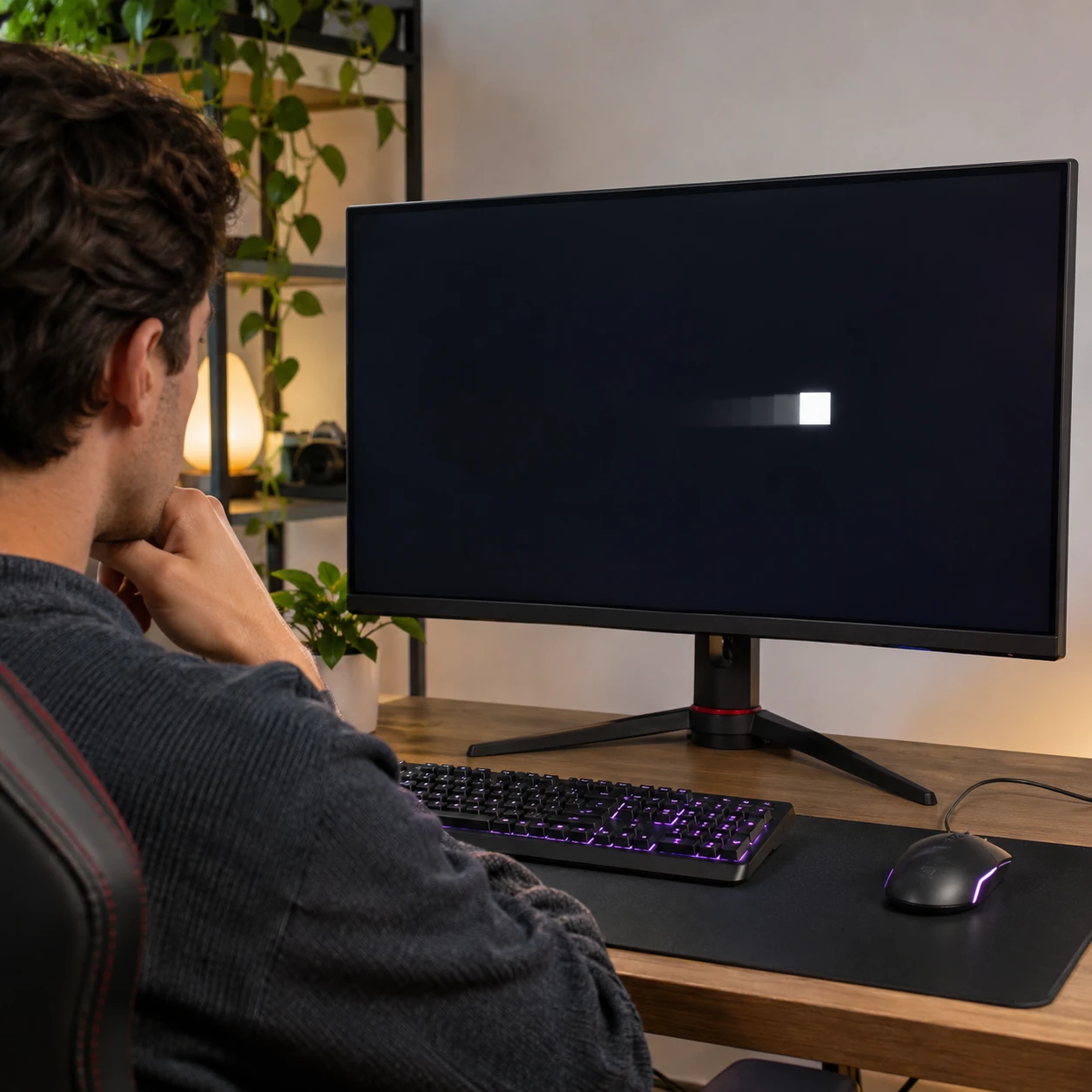
Ce qu’un test de mouvement dans le navigateur peut montrer
Un motif mobile peut aider à comparer si une traînée ou un dépassement est plus visible avec un réglage qu’avec un autre. Gardez identiques la fenêtre du navigateur, l’animation, la lumière ambiante, la distance de vision et le mode d’affichage. Si la même traînée apparaît dans plusieurs motifs et dans des contenus ordinaires en mouvement, vous disposez d’un symptôme visuel reproductible à examiner. Une capture unique, surtout une photo de téléphone prise pendant le mouvement, n’isole pas le comportement de réponse du panneau.
Le navigateur planifie son propre rendu. Le système, le pilote graphique, la composition du navigateur, le mode d’alimentation et la fréquence de rafraîchissement influencent les images envoyées à l’écran. Si la page manque des images ou si l’écran n’utilise pas le mode prévu, un saccadement peut venir de la chaîne d’affichage plutôt que de pixels lents. Utilisez ce test comme aide à l’observation, pas comme un benchmark donnant un temps de réponse numérique garanti.
Préparer une comparaison reproductible
- Choisissez l’écran à tester et sélectionnez sa résolution native. Branchez-le directement si une station d’accueil ou un adaptateur peut limiter les modes disponibles.
- Ouvrez un seul motif de mouvement dans un navigateur à jour. Fermez les lecteurs vidéo, les enregistreurs d’écran et les onglets inutiles susceptibles de solliciter l’ordinateur.
- Conservez la fréquence de rafraîchissement actuellement choisie dans le système. Vérifiez le mode de signal dans le menu de l’écran s’il l’indique.
- Gardez une distance de vision et une luminosité constantes. Observez le bord en mouvement avec les yeux ; ne mettez pas en pause une capture compressée pour en faire une mesure.
- Répétez la même séquence pour chaque réglage d’overdrive. Notez le nom du réglage et ce que vous constatez ; le mode « le plus rapide » n’est pas forcément le plus propre.
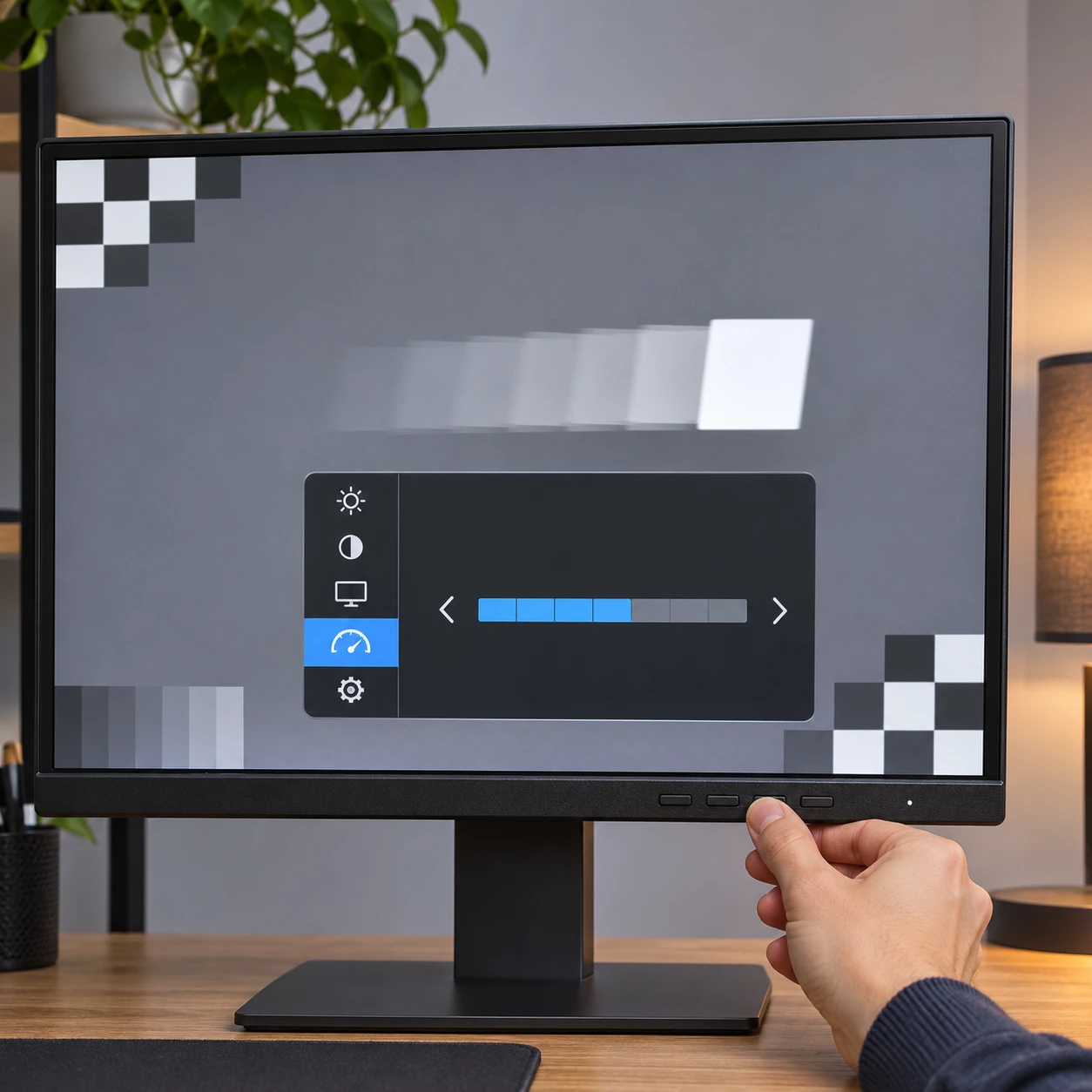
Interpréter la traînée avant de modifier les réglages
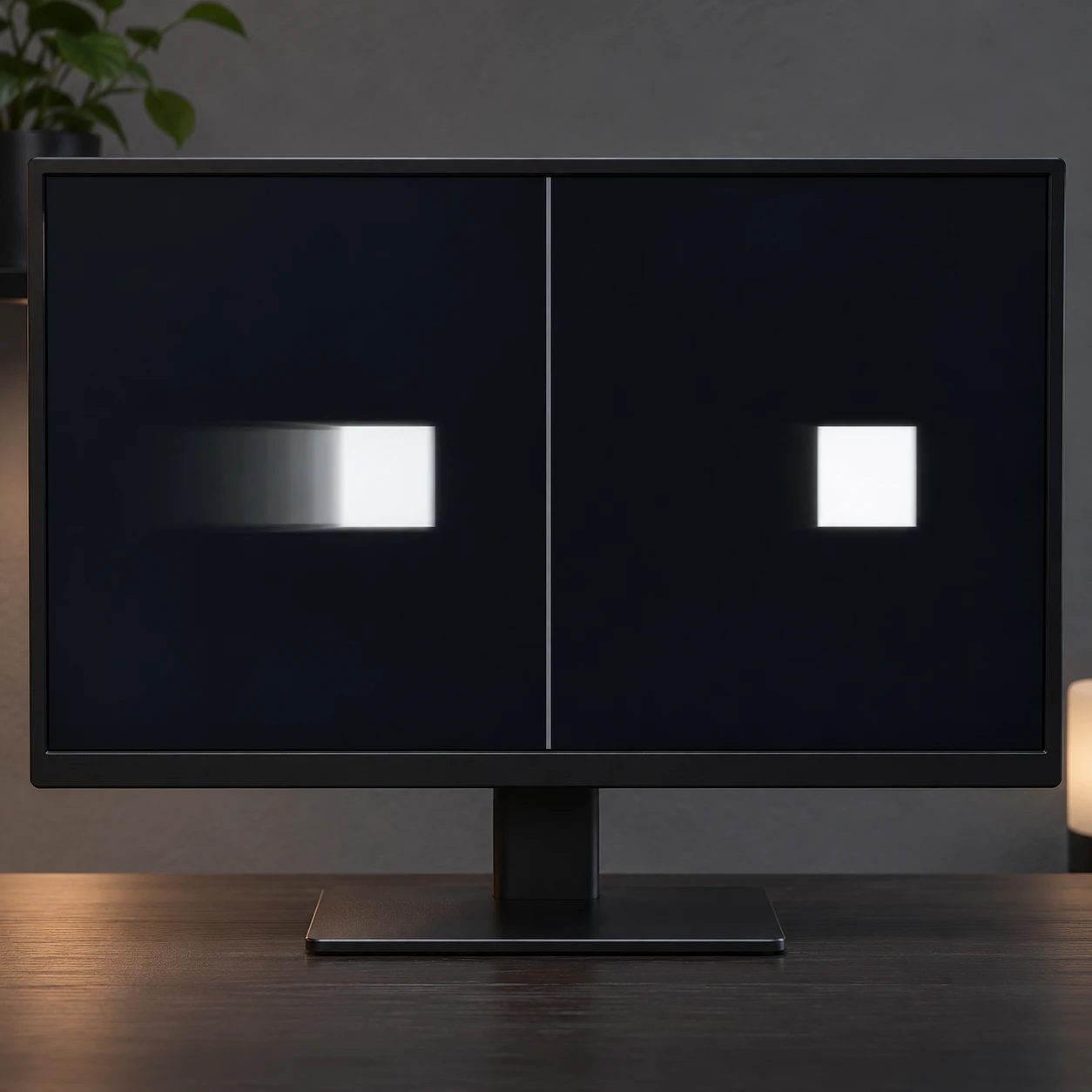
Un double plus sombre derrière un objet lumineux en mouvement est souvent décrit comme une traînée. Un dépassement, parfois appelé ghosting inverse, peut apparaître comme un contour plus clair ou coloré devant ou derrière l’objet. L’aspect dépend de l’écran et de l’image ; il ne permet pas, à lui seul, de déduire une panne interne précise. Comparez plusieurs niveaux d’overdrive, dont celui par défaut, puis revenez au réglage initial si l’image se dégrade ou devient inconfortable.
L’overdrive applique une commande renforcée pour accélérer certaines transitions de pixels. Un niveau plus fort peut réduire une traînée visible, mais créer un dépassement sur une autre transition. Les fabricants utilisent des noms différents ou ne proposent que quelques préréglages. Il n’existe pas de niveau universel idéal : le résultat dépend de l’écran, de la fréquence de rafraîchissement, du rafraîchissement variable et de votre tolérance aux artefacts. Ne changez qu’un paramètre à la fois et notez-le pour pouvoir revenir en arrière.
| Observation | Explication possible | Vérification utile |
|---|---|---|
| Traînée floue derrière un bord mobile | Transition de pixels, flou de maintien d’image ou motif de test | Comparez le même mouvement avec un autre préréglage et dans un contenu courant |
| Contour clair ou coloré autour de l’objet | Un dépassement dû à l’overdrive est possible | Essayez un préréglage moins agressif et comparez de nouveau |
| Mouvement saccadé avec peu de traînée | Cadence d’images, charge du navigateur, fréquence de la source ou mode d’affichage incohérent | Fermez les applications concurrentes et vérifiez le mode sélectionné |
| Délai après un clic | Latence d’entrée ou logicielle dans la chaîne complète | Utilisez une méthode de mesure adaptée ; le test de traînée ne mesure pas le délai d’un clic |
Pourquoi « 1 ms » ne suffit pas à décrire le résultat
Les fabricants peuvent publier une valeur de réponse associée à une transition, une méthode de test ou un mode de fonctionnement particulier. Un chiffre unique ne décrit pas toutes les transitions gris-à-gris, toutes les fréquences ni tous les réglages d’overdrive. Consultez la méthode et les conditions de la documentation fabricant, puis comparez des mesures effectuées dans des conditions équivalentes. VESA présente ClearMR comme une méthode distincte fondée sur un standard : les produits certifiés sont évalués selon un processus défini.
La perception du mouvement dépend aussi de la durée d’affichage de chaque image, de la vitesse du motif et du suivi du regard. L’animation du navigateur peut avoir une cadence différente du rafraîchissement de l’écran. Une caméra peut ajouter des bandes dues à son obturateur roulant ou du flou d’exposition. Un motif en ligne peut révéler un problème visible, mais il ne confirme pas une valeur précise de réponse des pixels. Ne déduisez pas un temps en millisecondes de l’apparence d’une traînée dans le navigateur.
Vérifier la chaîne d’affichage si le résultat est irrégulier
Si le mouvement saccade, vérifiez la fréquence sélectionnée dans les paramètres d’affichage avancés du système et consultez les informations de signal de l’écran. Assurez-vous que le câble, l’adaptateur, la station d’accueil et la résolution prennent en charge le mode attendu ; les modes disponibles dépendent du matériel et de la connexion. Vous pouvez désactiver temporairement le rafraîchissement variable pour comparer, à condition de pouvoir rétablir le réglage. N’installez pas d’utilitaire inconnu et ne modifiez pas le menu de service caché pour forcer un mode.
Pour d’autres contrôles d’affichage, le test des dégradés du moniteur examine les transitions de gris et de couleur, pas le temps de réponse. Si vous observez aussi des zones claires dans les coins sur un écran sombre, le guide sur le backlight bleed et l’IPS glow traite un symptôme différent. Séparer clairement les symptômes rend un signalement au support plus utile.
Questions fréquentes
Un test dans le navigateur peut-il prouver que mon écran répond en 1 ms ?
Non. Il affiche un mouvement et aide à comparer les artefacts visibles, mais ne mesure pas toutes les transitions de pixels selon une méthode de laboratoire définie. Consultez les conditions de mesure publiées par le fabricant ou une certification reconnue pour le modèle concerné.
Le flou de mouvement est-il identique au ghosting ?
Pas exactement. Plusieurs effets d’affichage et de perception peuvent rendre le mouvement flou. Une image dédoublée est souvent appelée ghosting, tandis qu’une perte générale de netteté pendant le déplacement est décrite comme du flou de mouvement. Une vue dans le navigateur ne permet pas d’identifier toutes les causes.
Dois-je toujours sélectionner l’overdrive le plus fort ?
Non. Un réglage plus fort peut ajouter des traînées inverses claires ou d’autres artefacts. Comparez les préréglages à votre fréquence habituelle et gardez celui qui reste propre dans les contenus que vous utilisez.
Une fréquence de rafraîchissement élevée garantit-elle l’absence de ghosting ?
Non. La fréquence de rafraîchissement et les transitions de pixels sont des propriétés différentes. Une fréquence supérieure peut améliorer le mouvement si toute la chaîne la prend en charge, mais les transitions et réglages de l’écran restent importants.
Sources
Sources consultées le 21 novembre 2026 : VESA ClearMR présente une certification standardisée du flou de mouvement ; le guide LG sur la fréquence et le temps de réponse distingue ces caractéristiques ; la documentation Microsoft Edge sur les performances décrit les étapes de rendu et les causes possibles de saccades dans une page.
Soyez le premier à laisser un commentaire.