Un logiciel d’impression 3D utile remplit généralement deux fonctions distinctes : la CAO ou la modélisation crée la pièce, puis un slicer (trancheur) transforme le modèle en instructions adaptées à une imprimante précise. Inutile d’installer tous les outils d’un comparatif. Si vous avez déjà un fichier STL ou 3MF prêt à imprimer, commencez par un slicer compatible. Pour modifier des dimensions ou concevoir une pièce sur mesure, ajoutez un logiciel de CAO.
Ce guide compare des solutions pour débuter selon leur rôle, précise ce que couvrent les offres gratuites et détaille le passage du modèle au premier fichier FDM. L’objectif est de comprendre la chaîne de travail et le profil d’imprimante à choisir, pas de présenter chaque application comme une solution tout-en-un.
Comparatif rapide : choisissez selon votre besoin
| Outil | Point de départ adapté | Prix et limites à vérifier |
|---|---|---|
| Tinkercad | Modèles simples dans le navigateur, à partir de formes de base. | Application web gratuite ; vérifiez les options de compte et d’export utiles à votre projet. |
| FreeCAD | Pièces cotées et modèles paramétriques modifiables. | Open source, sans frais de licence ; la CAO demande un apprentissage plus poussé. |
| Autodesk Fusion à usage personnel | CAO plus complète pour des projets personnels éligibles. | L’accès gratuit à usage personnel est limité et non commercial. Consultez les conditions avant tout travail rémunéré. |
| UltiMaker Cura | Slicer gratuit et open source avec des réglages d’impression détaillés. | Vérifiez la prise en charge de l’imprimante et du profil ; les réglages avancés sont facultatifs. |
| PrusaSlicer | Slicer open source pour les imprimantes FDM et résine prises en charge. | Contrôlez le profil actuel de l’imprimante, de la matière et de la buse avant de trancher. |
La CAO et le slicer n’ont pas le même rôle
La CAO (conception assistée par ordinateur) définit la forme et les dimensions d’une pièce. Un modèle paramétrique conserve des relations modifiables, comme l’écartement de trous ou l’épaisseur d’une paroi. C’est utile pour produire plus tard une seconde taille sans tout recommencer. Un outil de formes simples peut suffire pour une étiquette, un petit organiseur ou l’ébauche d’une équerre.
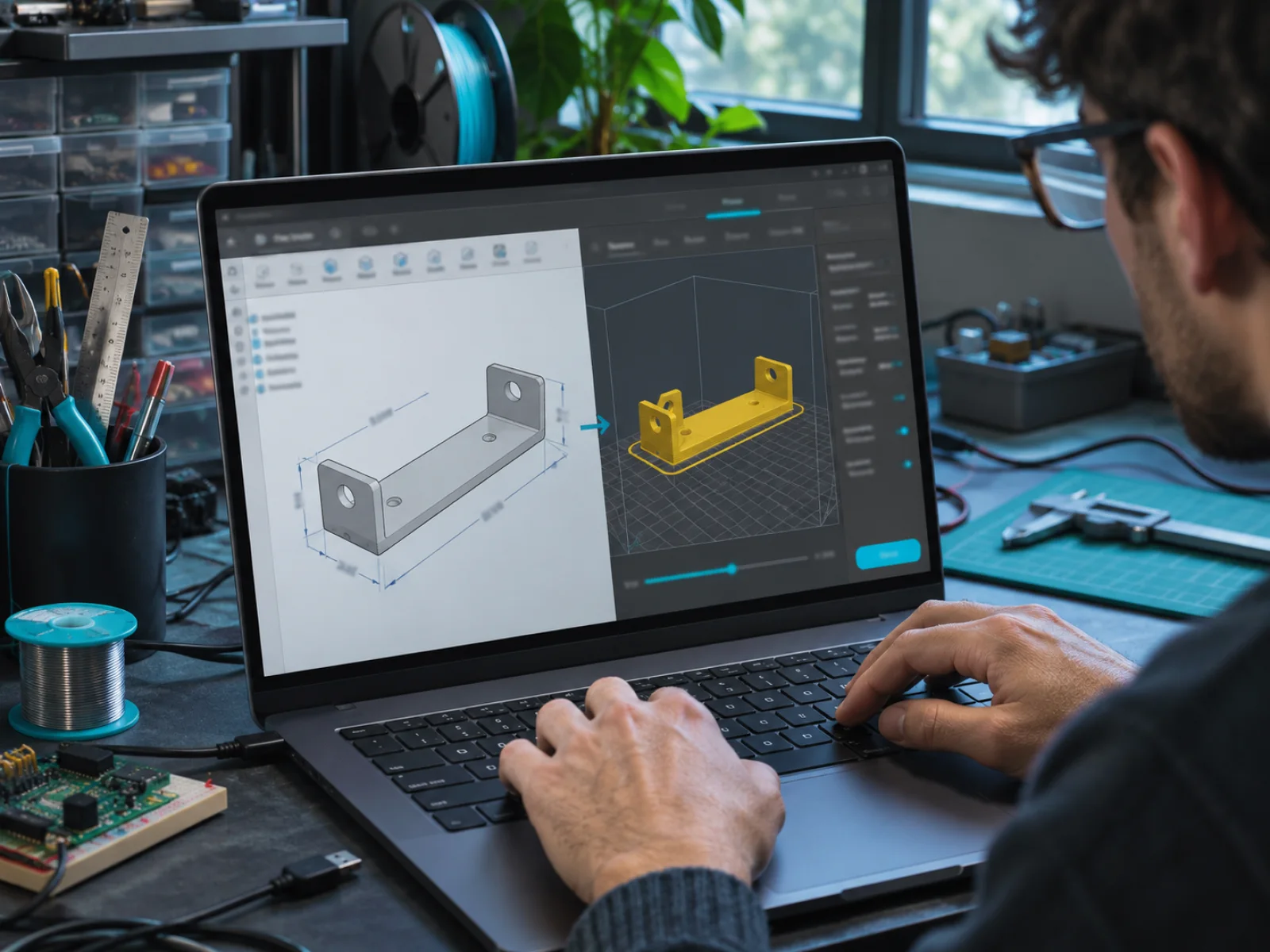
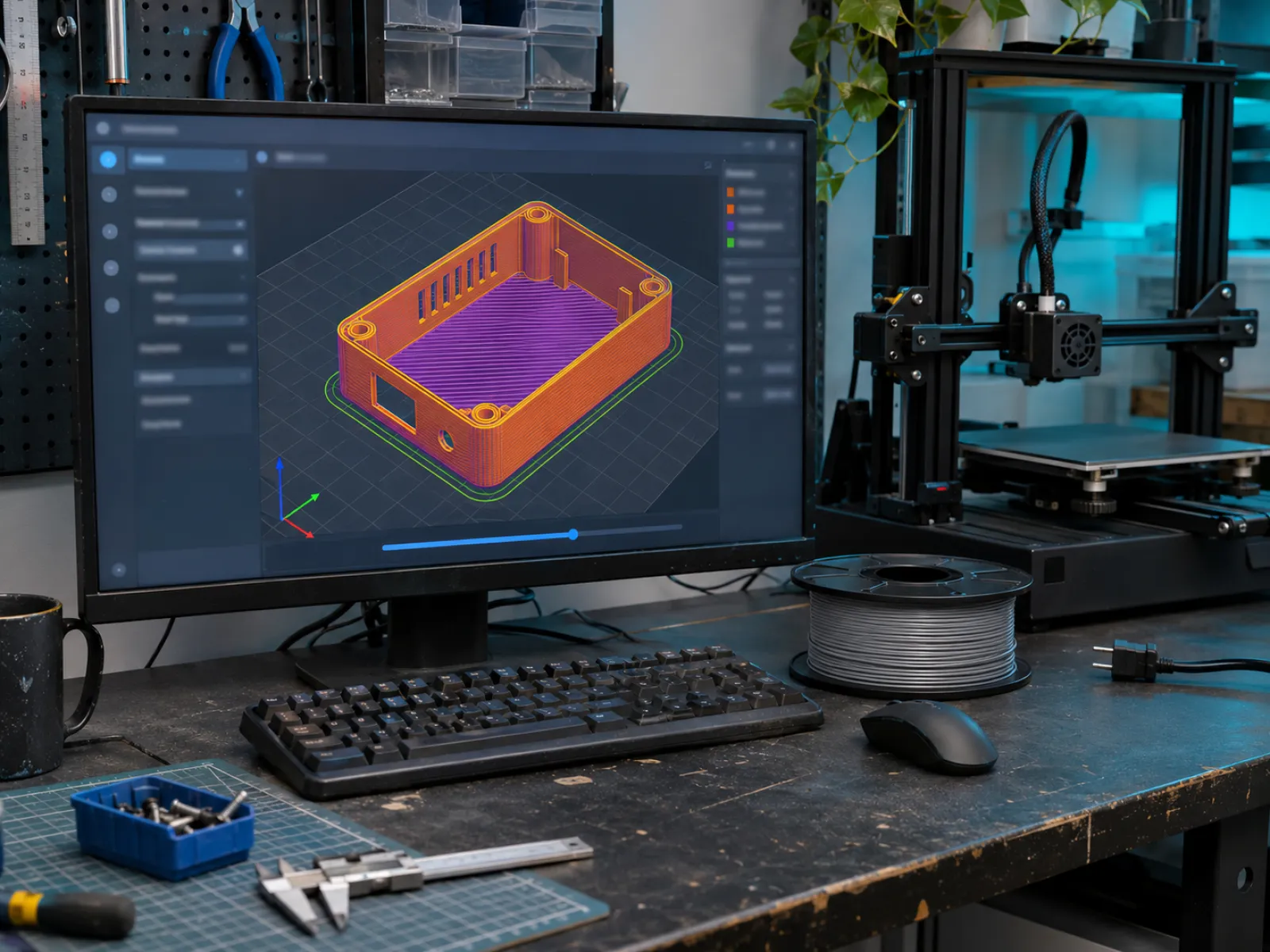
Le slicer reçoit un modèle 3D et des réglages d’imprimante, de buse, de matière et de qualité, puis calcule le parcours couche par couche. Il peut orienter la pièce, ajouter des supports, afficher un aperçu et exporter un fichier prêt pour l’imprimante. En FDM, la sortie est souvent un G-code, mais utilisez le format et le moyen de transfert indiqués pour votre modèle d’imprimante.
La question « de quel programme ai-je besoin ? » devient donc plus simple : télécharger un modèle demande souvent seulement un slicer ; concevoir un bouton de remplacement à un diamètre mesuré nécessite de la CAO, puis un slicer. Un slicer peut proposer quelques modifications, mais ne remplace pas un modèle coté et paramétrique lorsqu’une dimension doit changer précisément.
Quel logiciel choisir pour votre premier projet ?
Tinkercad pour un premier modèle simple
Tinkercad est une application web gratuite de conception 3D, d’électronique et de programmation. Son fonctionnement dans le navigateur facilite les premiers pas pour des objets simples assemblés à partir de formes. Il convient pour une étiquette, une boîte géométrique ou une première ébauche d’équerre. Passez à la CAO paramétrique si votre pièce dépend de contraintes précises, d’un historique de conception modifiable ou de plusieurs changements de taille.
FreeCAD pour des pièces cotées et évolutives
FreeCAD est un modeleur paramétrique open source destiné aux objets du monde réel. Son historique de fonctions permet de revenir aux esquisses et aux cotes au lieu de reconstruire chaque variante. Le site officiel décrit la conception avec des unités réelles et l’export de modèles pour l’impression 3D, ainsi que des formats courants comme STL et STEP. C’est une option sans frais de licence pour apprendre la CAO et conserver un fichier de conception modifiable, avec une interface qui comporte plus de notions à apprendre qu’un outil géométrique dans le navigateur.
Avant de choisir Fusion, lisez les conditions d’usage personnel
Autodesk Fusion peut convenir à un projet amateur qui demande une CAO plus complète. La page actuelle d’Autodesk limite la version à usage personnel aux projets personnels non commerciaux éligibles, fixe un seuil annuel de revenus et mentionne des fonctions et formats restreints. Cette offre gratuite n’est pas une licence générale pour une entreprise, un emploi principal ou une formation commerciale. Si votre usage sort des conditions, vérifiez les offres payantes ou choisissez un logiciel dont la licence convient à votre activité.
Cura ou PrusaSlicer : choisissez d’abord le profil d’imprimante
Cura et PrusaSlicer proposent tous deux un flux de préparation détaillé. La page officielle d’UltiMaker présente Cura comme un slicer gratuit et open source. La documentation de Prusa décrit PrusaSlicer comme un générateur de G-code prenant également en charge des machines d’autres fabricants. Cela ne garantit pas l’existence d’un profil prêt à l’emploi pour chaque imprimante. Vérifiez le modèle exact, la buse, la surface d’impression, le filament et le format de sortie dans la documentation du fabricant ou le catalogue de profils actuel du slicer.
Six vérifications avant de choisir un logiciel d’impression 3D
Profil de l’imprimante : Vérifiez le modèle exact et la buse dans la liste de profils actuelle du logiciel. Un slicer peut générer un parcours sans disposer d’un préréglage vérifié pour votre machine. Si aucun profil pris en charge par le fabricant n’existe, demandez-lui quel profil ou format de sortie utiliser avant d’envoyer un fichier.
Format et transfert : Confirmez que le slicer ouvre le format du modèle et exporte un fichier accepté par l’imprimante. Le transfert peut passer par un support amovible, le réseau local ou le service du fabricant. Conservez le fichier de conception modifiable et une copie du projet préparé pour réviser la pièce ou retrouver les réglages plus tard.
Modifications attendues : Choisissez un outil adapté au changement que vous prévoyez. Assembler des formes simples peut suffire pour un petit organiseur ; déplacer le trou d’une pièce sur plusieurs tailles demande des cotes modifiables. Les outils de déplacement, de rotation et de support du slicer servent à préparer l’impression, mais ne remplacent pas le modèle source si la géométrie doit être révisée précisément.
Ordinateur, navigateur ou compte connecté : Une application web peut faciliter les premiers essais, tandis qu’un logiciel installé peut mieux convenir à un atelier qui privilégie les fichiers locaux. Si le modèle contient des cotes confidentielles ou une géométrie client, lisez les conditions de compte, de stockage et de confidentialité avant de l’envoyer. Ne supposez pas que tous les outils gratuits ou open source utilisent le même hébergement.
Prix et licence : Comparez davantage que le prix du téléchargement. Distinguez un logiciel open source, une application web gratuite, une offre personnelle limitée et des fonctions payantes. Les conditions d’usage personnel d’Autodesk sont plus étroites qu’une licence commerciale ; Cura et FreeCAD ont d’autres modèles de licence. Pour un projet professionnel, une formation payante ou un produit vendu, vérifiez les conditions actuelles.
FDM ou résine : Le premier parcours de ce guide concerne les imprimantes FDM à filament. Les imprimantes résine utilisent un autre procédé et demandent un profil de machine et de matière compatible ; ne remplacez pas ces paramètres par un profil FDM. Choisissez un slicer et une documentation explicitement adaptés au type d’imprimante. La documentation de PrusaSlicer distingue, par exemple, la prise en charge FDM et mSLA.
La règle de décision est simple : pour placer et préparer un modèle existant, commencez par un slicer compatible ; si la pièce exige une modification cotée, utilisez d’abord la CAO ; si le profil d’imprimante ou la licence commerciale n’est pas clairement pris en charge, confirmez-le auprès du fabricant avant de construire votre flux de travail.
STL, 3MF ou fichier CAO modifiable ?
Conservez deux éléments distincts : le fichier source pour modifier la conception et le projet du slicer pour préparer l'impression. Garder seulement un maillage complique une future correction de cote, car il ne conserve pas l'historique des fonctions du modèle CAO d'origine.
| Fichier | Utilité | Contrôle avant partage ou impression |
|---|---|---|
| Document CAO natif | Retrouver les cotes et l'historique dans le logiciel d'origine. | Gardez une copie source avant l'export du maillage. |
| Maillage STL | Transmettre la géométrie de surface au slicer. | Vérifiez les dimensions importées ; le fichier ne décrit pas une configuration complète d'imprimante. |
| Projet 3MF PrusaSlicer | Enregistrer objets, paramètres et modificateurs ensemble. | Contrôlez imprimante, buse et filament avant de réutiliser le projet d'une autre personne. |
| Fichier prêt pour l'imprimante | Exécuter le travail tranché sur la machine prévue. | Exportez de nouveau pour une autre machine ; ne réutilisez pas un G-code d'origine inconnue. |
La documentation Prusa sur les projets 3MF précise leur contenu. D'autres applications peuvent employer ce format différemment : l'extension seule ne suffit pas à savoir quels réglages seront importés.
Un déroulé fiable pour le premier fichier
- Commencez par un modèle simple et connu. Choisissez une petite pièce peu détaillée ou créez-la avec quelques cotes. Avant le tranchage, vérifiez que ses dimensions semblent cohérentes ; une erreur d’unité ou d’échelle peut rendre la pièce inutilisable.
- Sélectionnez la configuration exacte de l’imprimante. Choisissez le modèle, le diamètre de buse, la surface et le format de sortie compatibles avec votre machine. Si aucun profil vérifié n’existe, arrêtez-vous et consultez les instructions du fabricant plutôt que de deviner la température ou les déplacements.
- Choisissez la matière et un profil pris en charge. Sélectionnez le type de filament et, s’il existe, le profil de matière correspondant à la bobine et à l’imprimante. Pour le premier essai, conservez les réglages de départ du profil, sauf indication contraire du fabricant.
- Orientez la pièce et contrôlez les supports. Placez une face large et stable sur le plateau quand la géométrie le permet. Ajoutez des supports seulement sous les porte-à-faux qui n’en ont pas ; vérifiez qu’ils ne bouchent pas un trou ou une surface fonctionnelle.
- Tranchez, puis examinez l’aperçu. Contrôlez la forme générale, la première couche, les zones suspendues, les supports et les parcours inattendus. Utilisez les estimations de durée et de matière comme repères de planification, pas comme garanties.
- Exportez selon la méthode prévue par le fabricant. Enregistrez ou envoyez le fichier avec la méthode prise en charge par l’imprimante. Avant le lancement, vérifiez sur l’écran ou l’interface associée que le bon fichier et la bonne matière sont sélectionnés.
Le guide officiel de premier lancement de Prusa suit la même logique : identifier l’imprimante et la buse, choisir le filament et le profil, importer et orienter le modèle, trancher, examiner l’aperçu couche par couche, puis exporter. Il précise aussi qu’un projet 3MF peut contenir l’imprimante, le filament et des réglages d’impression ; contrôlez donc les réglages importés au lieu de supposer que le fichier ne contient que la géométrie.
Exemple concret : une entretoise simple
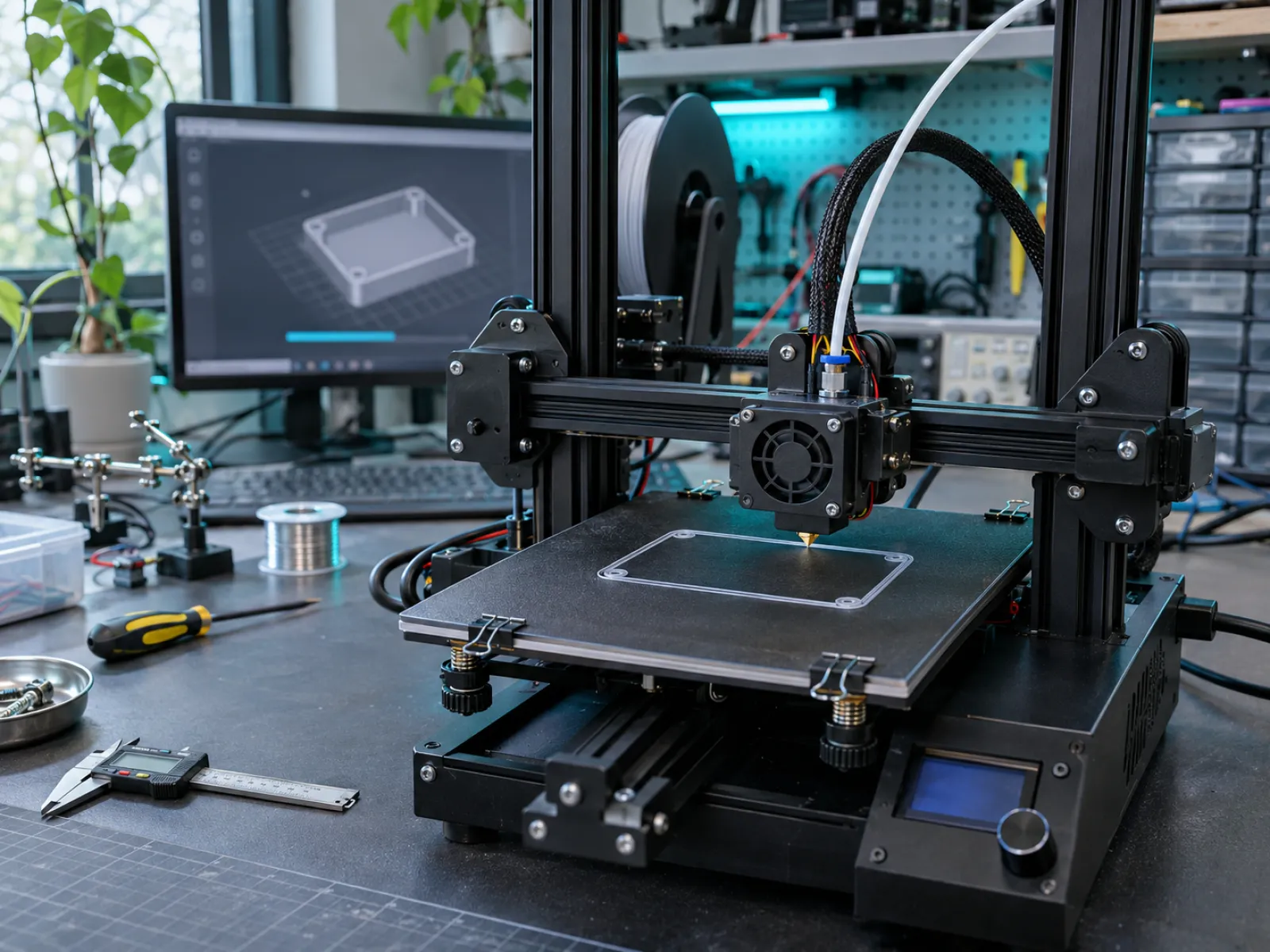
Imaginons une petite entretoise qui doit s’ajuster autour d’une vis existante. Dans la CAO, notez le diamètre extérieur mesuré, celui du trou central et l’épaisseur, puis gardez ces valeurs modifiables. Exportez le modèle et ouvrez-le dans le slicer. Choisissez le profil de l’imprimante et de la matière, placez la face plane sur le plateau, tranchez et confirmez dans l’aperçu que le trou reste ouvert. Si l’aperçu le ferme ou si l’échelle paraît incorrecte, retournez au modèle ou aux paramètres d’import avant d’imprimer. Cet exemple décrit un flux de travail, pas une tolérance garantie : l’ajustement dépend de la calibration, de la matière, de l’orientation et de la mesure réelle.
Pour comparer deux tailles d’entretoise, modifiez la cote source dans la CAO et exportez des modèles distincts plutôt que de redimensionner la pièce dans le slicer lorsque le trou doit garder un ajustement prévu. Des noms clairs distinguent les tailles ; contrôlez tout de même l’échelle et le trou dans l’aperçu.
Si vous n’avez pas encore choisi votre matériel, notre guide distinct pour choisir une imprimante 3D FDM d’atelier traite du choix de l’imprimante.
Autres guides Electronix
Si la pièce imprimée doit accueillir ou relier une carte, consultez la catégorie des guides d’électronique et la bibliothèque complète de tutoriels pour compléter ce flux logiciel par le contexte matériel.
Questions fréquentes sur les logiciels d’impression 3D
De quel logiciel d’impression 3D un débutant a-t-il besoin ?
Pour un modèle déjà téléchargé, commencez par un slicer qui prend en charge votre imprimante. Ajoutez un logiciel de CAO seulement si vous devez concevoir ou modifier précisément la pièce. Un modeleur simple suffit pour les formes basiques ; la CAO paramétrique convient mieux aux changements de dimensions.
Existe-t-il un logiciel d’impression 3D gratuit ?
Oui. Tinkercad est présenté comme une application web gratuite, FreeCAD est open source et UltiMaker décrit Cura comme gratuit et open source. L’offre personnelle d’Autodesk Fusion est soumise à des conditions et à des limites non commerciales. Vérifiez les règles actuelles du fabricant, surtout avant un usage professionnel.
Cura est-il un logiciel de CAO ?
Non. Cura est un slicer : il prépare le modèle pour l’impression en calculant les couches et les instructions de la machine. Utilisez un logiciel de CAO ou de modélisation pour créer la géométrie, puis ouvrez son export dans un slicer.
Faut-il choisir un fichier STL ou 3MF ?
De nombreux slicers prennent en charge les deux formats, mais ils ne transportent pas toujours les mêmes informations de projet. La documentation de PrusaSlicer indique qu’un 3MF peut inclure l’imprimante, le filament et les réglages en plus du modèle. Vérifiez l’échelle et les paramètres importés avant de trancher.
Puis-je utiliser gratuitement Autodesk Fusion pour mon entreprise ?
Ne supposez pas que la version à usage personnel couvre une activité commerciale. Les conditions actuelles d’Autodesk la limitent aux projets personnels non commerciaux éligibles et prévoient d’autres restrictions. Consultez les conditions liées et choisissez une licence adaptée à votre usage réel.
Documentation officielle
- Page produit Tinkercad
- Présentation et téléchargements FreeCAD
- Conditions Autodesk Fusion pour usage personnel
- Page produit et téléchargement UltiMaker Cura
- Projet et licence officiels PrusaSlicer et guide officiel du premier lancement Prusa
- Instructions Autodesk pour exporter STL ou 3MF depuis Fusion
Dernière mise à jour : 22 novembre 2026. Pages officielles produit et assistance consultées le 22 novembre 2026.
Soyez le premier à laisser un commentaire.