Solution rapide — À essayer d'abord
- Retrouvez la référence exacte de votre imprimante dans la liste de compatibilité UPD de HP.
- Commencez par PCL 6 pour les documents Windows courants; retenez PostScript seulement si l’imprimante et le besoin logiciel le justifient.
- Vérifiez le mode d’impression protégée de Windows si le pilote HP est refusé.
- Après installation, imprimez une page de test Windows, puis le document qui posait problème.
Le pilote d’impression universel HP simplifie la gestion des imprimantes compatibles. Son nom ne signifie toutefois pas qu’il fonctionne avec tous les modèles HP, toutes les architectures de PC ou toutes les fonctions disponibles. Vérifiez d’abord la compatibilité, puis choisissez le langage d’impression. Installer plusieurs packages au hasard empêche souvent de savoir quelle file fonctionne réellement.
Ce guide s’adresse aux utilisateurs de Windows 11 qui hésitent entre PCL 6 et PostScript. Il distingue une installation refusée, un problème de communication et un document mal rendu. Il s’appuie sur les documents HP et Microsoft; ElectronixLab n’a pas réalisé d’essai matériel d’imprimante pour cet article.
SommaireIdentifier le symptômeVérifier le modèle et le package WindowsChoisir PCL 6 ou PostScriptContrôler l’impression protégéeInstaller en conservant la file fonctionnelleVérifier le résultatQuestions fréquentesSymptômes : où l’impression échoue-t-elle ?
Une imprimante absente de Windows, un package refusé, un travail bloqué et un PDF mal imprimé demandent des vérifications différentes. Notez le message exact et l’étape où il apparaît. La réussite de l’installation ne démontre pas encore que la file communique avec le bon appareil.
| Symptôme | Cause probable | Action suivante |
|---|---|---|
| Le programme HP ne peut pas ajouter le pilote | Package ou architecture non pris en charge, restriction de l’impression protégée | Consulter les notes de version et l’état du mode protégé avant de réinstaller. |
| L’imprimante existe mais aucune page de test Windows ne sort | File, liaison, état de l’appareil ou chemin du pilote | Comparer la destination choisie avec l’appareil réel; examiner son écran et la file. |
| La page de test fonctionne mais une application échoue | Interaction avec le document, l’application ou le langage d’impression | Essayer un petit document neuf dans une autre application. |
| La sortie PostScript échoue ou comporte des caractères indésirables | Langage non accepté ou mauvaise configuration de file | Confirmer la capacité PostScript du modèle; utiliser PCL 6 pris en charge si elle manque. |
| Le recto verso ou un bac n’apparaît pas | Mauvaise file ou capacités non configurées pour l’appareil installé | Comparer les accessoires physiques avec les paramètres documentés du modèle. |
1. Vérifier la compatibilité avant le téléchargement
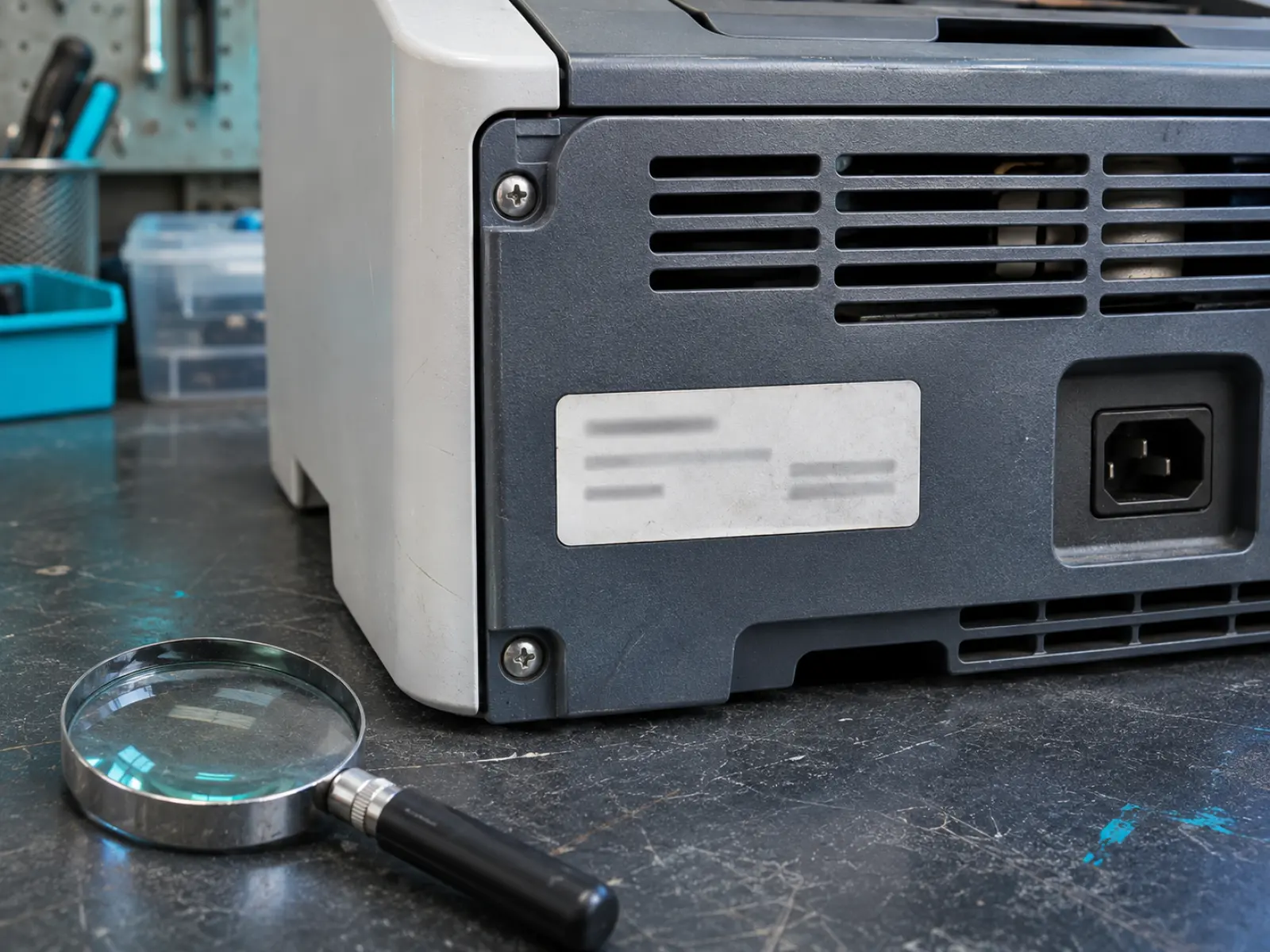
Relevez le nom complet et le suffixe du modèle sur son étiquette ou son écran d’information. Un nom de gamme ne suffit pas. HP exclut aussi les installations Wi-Fi Direct et Wireless Direct de la prise en charge UPD; ne les confondez pas avec une imprimante reliée au réseau local habituel. Notez aussi la liaison utilisée : USB direct, réseau ou partage depuis un serveur d’impression. Ces trois situations ne suivent pas nécessairement le même parcours.
- Ouvrez la liste des imprimantes prises en charge par HP dans les sources et recherchez votre référence.
- Lisez les colonnes des langages disponibles. La présence du modèle ne garantit pas tous les langages.
- Suivez le téléchargement officiel HP et choisissez le package Windows adapté à l’ordinateur.
- Consultez les notes de version du package pour vérifier les systèmes pris en charge et les restrictions avant de lancer l’installation.
Vérification : vous pouvez identifier le modèle, le langage accepté et le package Windows correspondant. Si cela ne fonctionne pas : utilisez la page d’assistance HP propre au modèle au lieu de forcer le package universel.
La liste des imprimantes et les notes du package répondent à deux questions différentes. La première décrit les produits couverts; les secondes définissent la compatibilité d’une version logicielle avec Windows. Une ancienne liste de modèles ne prouve pas la prise en charge d’une nouvelle version de Windows ou d’une autre architecture de processeur.
HP mentionne par exemple les gammes LaserJet Enterprise M607 et M608 dans son document de compatibilité UPD. Ce sont des références à rechercher, pas une promesse concernant tous les noms voisins. Vérifiez les colonnes de langage et les notes applicables à l’appareil exact. Aucun de ces deux modèles n’a été testé pour ce guide.
2. Pilote d’impression universel HP : PCL 6 ou PostScript ?
| Votre besoin | PCL 6 | PostScript |
|---|---|---|
| Documents Windows courants | Point de départ habituellement recommandé par HP. | À envisager si le travail le justifie. |
| Application graphique ou chaîne PostScript | Comparer avec le document réel. | Usage identifié par HP comme pertinent. |
| Compatibilité de l’imprimante | Consulter l’entrée du modèle. | La capacité PostScript est indispensable. |
| Ajout du scanner ou d’un accessoire absent | Non. | Non. |
Pour la bureautique, commencez par le package PCL 6 pris en charge. Si votre application dépend de PostScript, confirmez d’abord la capacité de l’imprimante avant d’évaluer le package PS. Aucun des deux n’est automatiquement plus net ou plus rapide dans toutes les situations : le document, l’application et les réglages de l’appareil influencent le résultat.
Une comparaison utile ne change qu’un paramètre à la fois. Conservez la même imprimante, le même document, le même format de papier et les mêmes options de sortie pour comparer deux files compatibles. Examinez le nombre de pages, les polices, le placement des images et le recto verso. Une feuille réussie ne valide pas tous les accessoires de finition ou tous les bacs.
Ne choisissez pas PCL 5 sur la seule recommandation d’un ancien forum. HP indique que la version UPD 6.1.0 était la dernière à inclure PCL 5. Une application ancienne qui en dépend demande une vérification propre; le package récent ne contient pas forcément tous les langages historiques.
Un contre-exemple utile : la LaserJet P2035
Le tableau UPD de HP indique PCL 5 pour les P2035 et P2035n, avec PCL 6 et PS marqués indisponibles. Un lecteur d’ElectronixLab rapporte des impressions réussies en PCL 5 et PCL 6 sur une P2035 sous Windows 7, sans connaître les packages et versions exacts. Ce témoignage ne constitue ni un essai reproduit ni une preuve de compatibilité Windows 11. Pour ce modèle, partez de sa propre page de pilotes HP au lieu d’appliquer la recommandation PCL 6 valable pour d’autres imprimantes compatibles.
3. Contrôler le mode d’impression protégée de Windows
Le mode d’impression protégée limite les pilotes tiers. Lorsqu’il est activé, relancer le programme classique HP ne supprime pas cette restriction. Microsoft documente la suppression des imprimantes utilisant des pilotes tiers lors de son activation.
- Dans Windows 11, ouvrez Démarrer → Paramètres → Bluetooth et appareils → Imprimantes et scanners.
- Descendez jusqu’aux préférences d’imprimante, repérez Mode d’impression protégé par Windows et relevez son état.
- S’il est actif, vérifiez si votre imprimante peut utiliser le parcours moderne pris en charge. Consultez les recommandations HP du modèle avant de modifier ce réglage de sécurité.
Vérification : vous savez si l’ordinateur autorise les pilotes d’impression tiers. Si cela ne fonctionne pas : si une stratégie de gestion impose ce mode, cessez les réinstallations; la configuration d’impression doit être examinée dans le cadre de cette stratégie.
Désactiver le mode modifie la protection du système d’impression et peut nécessiter une réinstallation manuelle des imprimantes. Cette décision doit répondre à une incompatibilité identifiée. La source Microsoft donne le parcours exact d’activation et de désactivation; ne le confondez pas avec un simple redémarrage de file.
HP Print Support Application est un autre produit. HP explique que cette application utilise le pilote de classe IPP Microsoft pour certains modèles et couvre notamment des configurations Windows 11 ARM64. Cela ne démontre pas la compatibilité ARM64 du package UPD classique. Faites correspondre le logiciel, le modèle et l’architecture au lieu d’utiliser UPD et PSA comme des synonymes.
4. Installer le package vers une destination identifiée
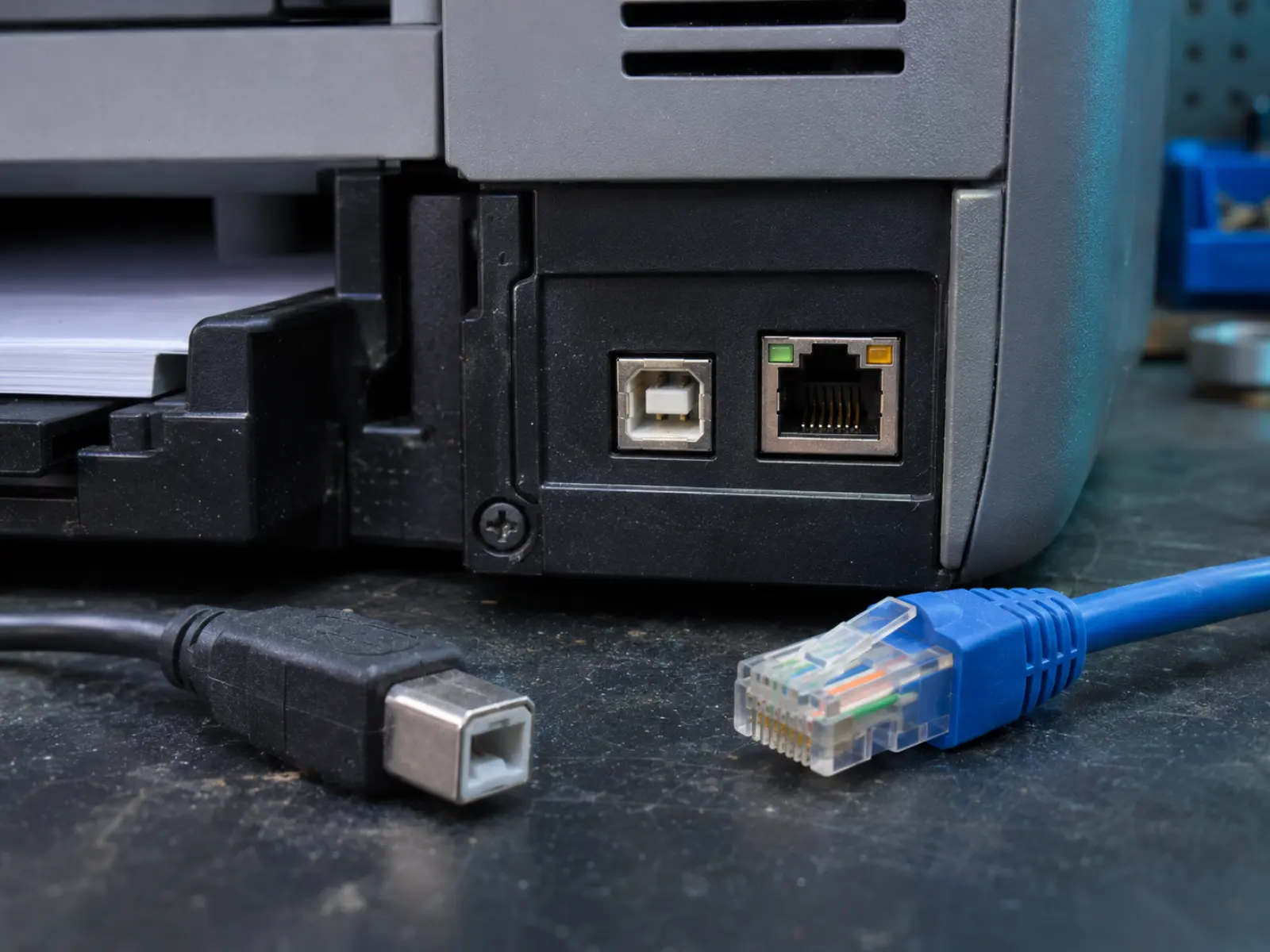
Conservez une file qui fonctionne jusqu’à validation de sa remplaçante. Notez son nom, sa connexion et les réglages utiles. Sur une imprimante partagée, changer le pilote du serveur peut affecter d’autres utilisateurs : une comparaison locale ne doit pas devenir une migration de serveur improvisée.
Passez par le site officiel d’assistance HP. Évitez les collections de pilotes et les gestionnaires de téléchargement ajoutant des logiciels sans rapport. Le nom du package doit identifier le langage voulu; une publicité de téléchargement ne prouve ni son origine ni sa compatibilité.
HP décrit le mode Traditional pour une instance d’imprimante persistante et le mode Dynamic pour choisir des destinations. Pour un appareil fixe, suivez le parcours HP documenté pour cette destination persistante. Ne créez pas de file Dynamic partagée sur un serveur d’impression : le guide d’administration HP exclut cette configuration.
Les écrans varient avec le package et le type de liaison. Suivez le guide correspondant à votre version plutôt que des instructions prévues pour une autre. Choisissez la destination réelle de votre appareil. Si la découverte affiche plusieurs imprimantes, comparez leurs identifiants avec les informations de l’imprimante avant de sélectionner une entrée.
Vérification : la nouvelle file correspond au bon appareil et au bon pilote. Si cela ne fonctionne pas : ne supprimez pas la file précédente; revérifiez compatibilité et mode protégé, puis relevez le message exact du programme d’installation.
5. Vérifier l’impression en deux étapes
Commencez par le trajet d’impression Windows. Sous Windows 11, ouvrez Démarrer → Paramètres → Bluetooth et appareils → Imprimantes et scanners. Sélectionnez l’appareil, puis Propriétés de l’imprimante. Dans l’onglet général, sélectionnez Imprimer une page de test.
Vérification : la feuille sort du bon appareil et reste lisible. Si cela ne fonctionne pas : examinez l’état affiché par l’imprimante, la liaison choisie et la file avant de rechercher une cause dans le logiciel du document.
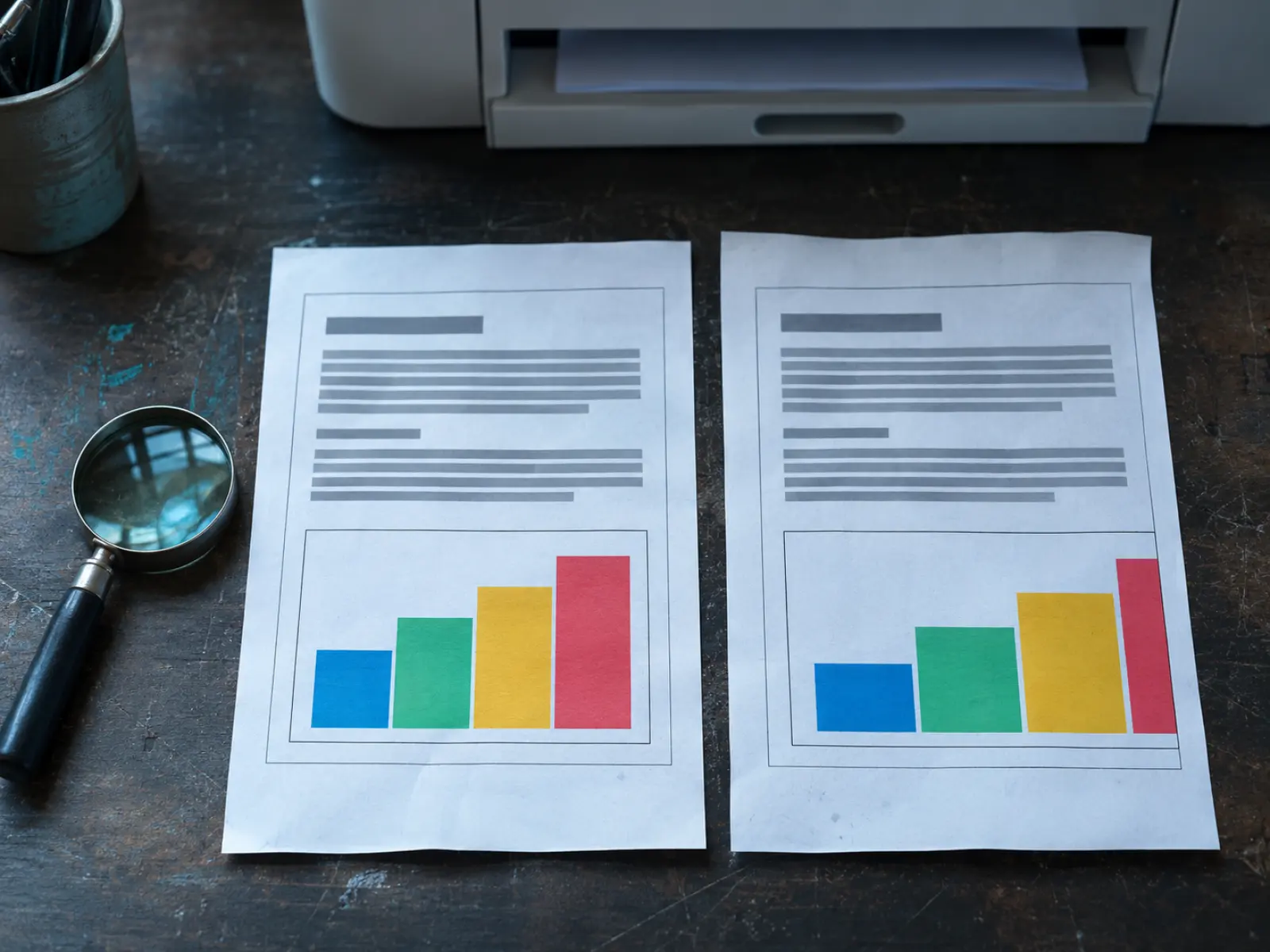
Imprimez ensuite le document à l’origine du changement. Gardez le format, l’orientation et le recto verso nécessaires au travail réel. Examinez les deux faces, les limites de page et le bac retenu. La page Windows vérifie la communication; le document réel vérifie votre usage.
Si la page Windows réussit mais que le document échoue, créez un petit fichier neuf dans la même application. Essayez ensuite une autre application. Cette comparaison distingue un problème limité au fichier d’un problème logiciel plus général. Conservez le document défaillant et notez les réglages au lieu de tout modifier à chaque essai.
Qu’est-ce qui change pour les pilotes en 2026 ?
Le calendrier Microsoft modifie la distribution et la préférence des pilotes; il n’annonce pas le blocage de tous les programmes d’installation des fabricants. Il prévoit au 1er juillet 2026 une préférence du classement pour le pilote de classe IPP Windows. Distinguez cette évolution du mode protégé, qui restreint effectivement le chargement des pilotes tiers lorsqu’il est activé.
Erreurs courantes
- Supposer que toutes les imprimantes HP acceptent le pilote universel.
- Confondre langage et connexion : passer de PCL à PS ne répare pas une liaison absente ou une mauvaise destination.
- Supprimer toutes les files avant de vérifier la nouvelle.
- Attendre du package d’impression qu’il installe le scanner.
- Installer plusieurs versions puis effectuer l’essai avec une file qui utilise encore l’ancien pilote.
Dépannage si le problème persiste
La combinaison imprimante et package n’est pas prise en charge
Relisez l’entrée du modèle et les notes de version. Notez version de Windows, architecture, référence exacte et langage sélectionné. Si cette combinaison n’est pas documentée, revenez à l’assistance du modèle; changer de langage n’ajoute pas la prise en charge d’une plateforme.
Windows utilise une autre architecture d’impression
Contrôlez le mode protégé et l’éventuel usage de la voie IPP moderne. Choisissez l’architecture compatible avec les fonctions nécessaires avant d’ajouter un autre package classique. Un pilote tiers supprimé ne démontre pas une panne matérielle.
L’échec dépend du document ou de l’application
Appuyez-vous sur les deux étapes de vérification. Une page Windows réussie et un seul document défaillant orientent vers l’application. Notez si un fichier neuf reproduit le défaut; n’envisagez un autre langage qu’après confirmation de sa compatibilité avec l’imprimante.
Quand arrêter et faire intervenir un technicien
Changer de pilote ne corrige ni un obstacle dans le chemin papier, ni un connecteur endommagé, ni une odeur de brûlé ou un bruit mécanique inhabituel. Arrêtez les impressions en présence de fumée ou de surchauffe et suivez les consignes de sécurité du modèle. N’ouvrez pas une imprimante sous tension et n’accédez pas à ses assemblages internes chauds. Une panne physique persistante relève de la procédure de maintenance de l’appareil exact.
Questions fréquentes
Le pilote universel HP fonctionne-t-il avec toutes les imprimantes HP ?
Non. Croisez la liste des modèles compatibles avec les notes de version du package actuel. Une marque ou un nom de gamme commun ne prouve pas la prise en charge du langage requis.
Faut-il installer PCL 6 et PostScript ensemble ?
Seulement si les deux sont compatibles et répondent à un besoin de comparaison ou à deux usages distincts. Commencez avec une file clairement identifiée pour savoir quel pilote a produit le résultat.
Pourquoi la page de test fonctionne-t-elle alors que mon PDF échoue ?
Le trajet Windows peut fonctionner tandis qu’un fichier ou une application rencontre un problème de rendu. Comparez un nouveau document et une autre application avant de remplacer un pilote fonctionnel.
Le package UPD fournit-il la numérisation d’un multifonction ?
Ce guide concerne le pilote d’impression. Cherchez la solution de numérisation sur la page HP du modèle plutôt que de supposer qu’elle appartient au même package.
Un PC Windows 11 ARM64 utilise-t-il le même package ?
Ne supposez pas qu’un pilote x64 convient. La documentation HP Print Support Application couvre certaines configurations ARM64; la compatibilité du package UPD classique doit être confirmée séparément.
Étape suivante : isoler un problème de connexion
Si le périphérique disparaît seulement au réveil, consultez nos vérifications USB après la veille sous Windows. Si plusieurs appareils échouent sur le même hub, comparez les symptômes avec notre diagnostic d’alimentation d’un hub USB. Pour un problème réseau plus large, consultez le guide de connexion Wi-Fi Windows; une imprimante locale n’a pas besoin d’Internet simplement pour recevoir les travaux locaux.
Sources
- HP : imprimantes compatibles UPD et langages disponibles.
- HP : choix entre les pilotes PCL 6 et PostScript.
- HP : guide d’administration du pilote UPD V3.
- Microsoft : mode d’impression protégée Windows.
- Microsoft : page de test et diagnostic des applications.
- HP : Print Support Application pour Windows 11.
- Microsoft : calendrier de maintenance des pilotes tiers.
Dernière mise à jour : 21 novembre 2026. Sources consultées à cette date.
Soyez le premier à laisser un commentaire.