Les codes POST 55, A2 et D6 indiquent une étape du démarrage ou un problème selon le tableau d’un firmware précis. Ils ne constituent pas une liste universelle de pièces à remplacer. Dans plusieurs exemples documentés de type Intel/AMI, 55 concerne la détection mémoire, A2 la détection du stockage et D6 le chemin de sortie graphique. D’autres tableaux regroupent ces mêmes nombres plus largement. Identifiez carte mère, plateforme CPU et définition exacte avant de modifier le matériel.
Si l’ordinateur atteint le BIOS ou démarre son système, un code aperçu brièvement n’équivaut pas à un arrêt persistant sans progression. Ce guide aide à choisir une branche de diagnostic pour ces trois codes. Il ne remplace pas le manuel complet et ne confond pas afficheur numérique, voyant DRAM et séquence de bips.
Lire l’affichage dans son contexte
Un afficheur de diagnostic à deux caractères présente des valeurs hexadécimales : les lettres A, b ou d sont donc normales. Selon la forme des segments, un b minuscule peut ressembler à 6 et un d à 0. Photographiez nettement l’afficheur dans l’orientation normale de la carte, puis comparez au dessin du manuel. Ne faites pas pivoter une photo floue pour en déduire un autre code.
Le POST désigne les vérifications et l’initialisation matérielles effectuées avant le système d’exploitation. Un tableau de firmware peut mêler codes de progression, codes d’erreur et indications ultérieures de fonctionnement. Un A2 qui apparaît puis disparaît n’a pas le même sens pratique qu’un PC s’arrêtant systématiquement à cette étape. Certains afficheurs changent de fonction après le démarrage : le nombre visible sur une machine opérationnelle n’est donc pas nécessairement l’erreur supposée.
Relever les informations qui changent l’interprétation
Identifiez le nom complet et la révision de carte mère, le processeur et la version connue du BIOS. Notez si la panne suit l’assemblage, un changement de RAM, un ajout de disque, un remplacement de GPU ou un transport. Relevez le dernier code stable, la présence d’un logo ou du BIOS à l’écran et l’éventuelle progression après l’attente d’initialisation prévue. Ces observations déterminent la branche pertinente.
Consultez d’abord le manuel officiel du modèle exact, puis une page de dépannage constructeur adaptée à cette plateforme. Ne mélangez pas le tableau d’une station de travail ancienne et celui d’une carte grand public récente au seul motif que les deux firmwares dérivent d’AMI. ASUS, MSI, Gigabyte ou ASRock : le nom de la marque ne suffit toujours pas à choisir la bonne définition.
Un tableau rapide avec des limites explicites
| Code | Exemple documenté | Première orientation | Conclusion non permise |
|---|---|---|---|
| 55 | Le manuel ASRock X299 Gaming K6 indique une mémoire non détectée | Installation mémoire et configuration prise en charge | Une barrette précise serait forcément défectueuse |
| A2 | Le MSI MEG Z390 GODLIKE le classe dans la progression de détection IDE | Isoler le stockage si le PC s’arrête réellement | Le SSD installé devrait être formaté |
| D6 | Le même manuel MSI signale l’absence d’un périphérique de sortie console | Vérifier le chemin graphique et d’affichage compatible | L’écran ou le GPU serait certainement la seule pièce en panne |
| 55 ou D6 sur une autre plateforme | Le récapitulatif général ASRock emploie aussi des groupes de composants plus larges | Revenir à la définition de la plateforme exacte | Appliquer une réparation issue d’un autre modèle |
La distinction entre progression et erreur compte particulièrement pour A2. Une ancienne appellation comme détection IDE ne signifie pas qu’il faut acheter un disque parallèle ATA. Considérez le libellé dans sa séquence de firmware et consultez les instructions SATA, M.2 et de démarrage correspondant au matériel réel.
Sécurité et première passe de diagnostic
Avant de réinsérer RAM, carte graphique ou câble de stockage, arrêtez le PC, coupez l’alimentation et débranchez le secteur. Attendez l’extinction des témoins de veille. Un ventilateur immobile ne prouve pas l’absence d’alimentation de veille sur la carte. Manipulez les modules par les bords, utilisez un plan antistatique adapté et n’ouvrez pas le bloc secteur. Arrêtez en cas de liquide, brûlure, contacts endommagés ou connecteur fondu.
- Confirmer l’identité de la carte et la définition du code observé.
- Distinguer une étape temporaire d’un arrêt reproductible.
- Photographier le montage initial et identifier le dernier changement.
- Suivre uniquement la branche 55, A2 ou D6 pertinente ci-dessous.
- Changer une variable, puis observer le nouveau code et l’affichage.
- Reconstituer progressivement la configuration après retour au BIOS.
Un changement de code apporte une information, sans prouver automatiquement que la réparation est terminée. Si retirer un disque permet d’ouvrir le BIOS mais laisse le PC sans support de démarrage, le test peut avoir correctement isolé une cause. Notez ce nouvel état plutôt que traiter immédiatement l’alerte attendue comme une seconde pièce défectueuse.
Code 55 : examiner la détection de mémoire
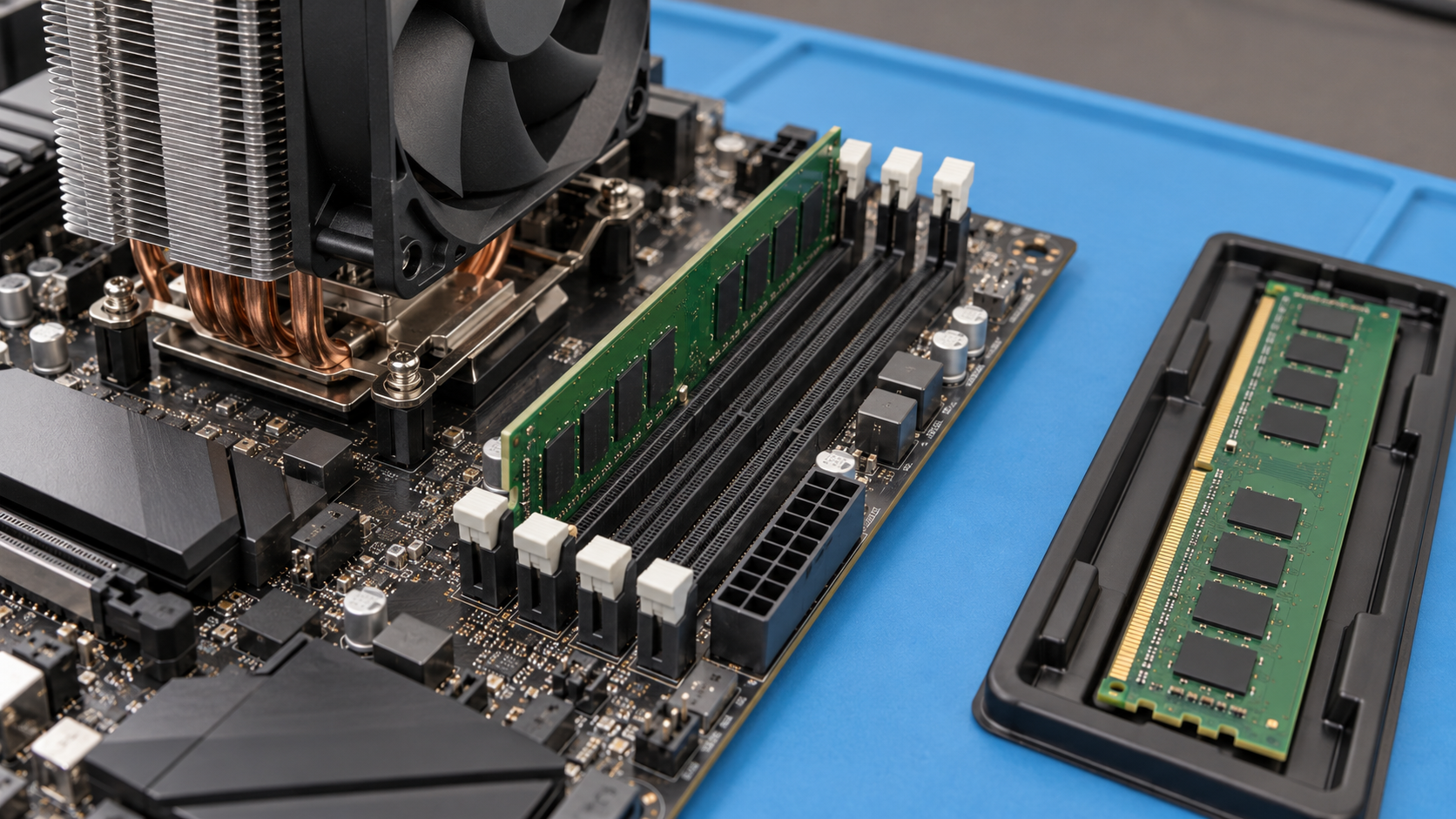
Commencer par une configuration autorisée à une barrette
Lorsque le tableau exact associe 55 à la détection mémoire, contrôlez l’insertion et les positions recommandées. Installez un seul module compatible dans le logement prescrit pour cette population. A2 est courant sur certaines cartes, mais il ne constitue pas un emplacement universel. Gardez le refroidisseur correctement monté et ne commencez pas par déposer le processeur.
Comparez les modules A et B dans ce même logement autorisé, en débranchant l’alimentation entre chaque manipulation. Si A démarre régulièrement et B non, B devient suspecte, mais confirmez aux paramètres par défaut et envisagez un essai croisé compatible. Si chacune fonctionne seule mais pas ensemble, la population combinée, le placement ou le profil deviennent les questions suivantes. Le code seul ne les départage pas.
Séparer les réglages de la panne matérielle
Si le BIOS s’ouvre, essayez les paramètres mémoire par défaut plutôt que XMP ou EXPO. Sinon, utilisez exclusivement la méthode Clear CMOS documentée du modèle. Laissez l’initialisation suivante se terminer. Ne montez pas les tensions au hasard et ne coupez pas continuellement un premier démarrage qui progresse encore. Sur un assemblage neuf, la prise en charge du CPU et la version du BIOS restent aussi à vérifier.
Le guide détaillé du voyant DRAM développe les comparaisons mémoire et les défauts de canal. Utilisez-le pour la procédure RAM complète ; cette référence de codes se concentre sur le choix de la branche. Un défaut reproductible sur un canal après les essais autorisés justifie l’examen de la connexion CPU et de la carte mère par un technicien équipé.
Code A2 : isoler le stockage sans effacer ses données
Déterminer d’abord si le BIOS est accessible
Si le BIOS apparaît, relevez les disques qu’il détecte et la sélection de démarrage actuelle. Si Windows échoue alors que le BIOS s’ouvre, ne supposez pas que le PC reste bloqué sur un code antérieur. Un système absent, une entrée d’amorçage manquante et un disque empêchant la détection sont des situations différentes, qui demandent des contrôles distincts.
Pour un arrêt réellement reproductible, commencez par déconnecter les supports USB externes et hubs non indispensables, appareil hors tension. Si le comportement change, réintroduisez un élément à la fois. Avant un essai d’isolement du stockage interne, photographiez connexions et étiquettes. Conservez un inventaire pour ne pas confondre le disque système retiré volontairement avec un nouveau périphérique manquant.
Bien interpréter le test du BIOS sans disque
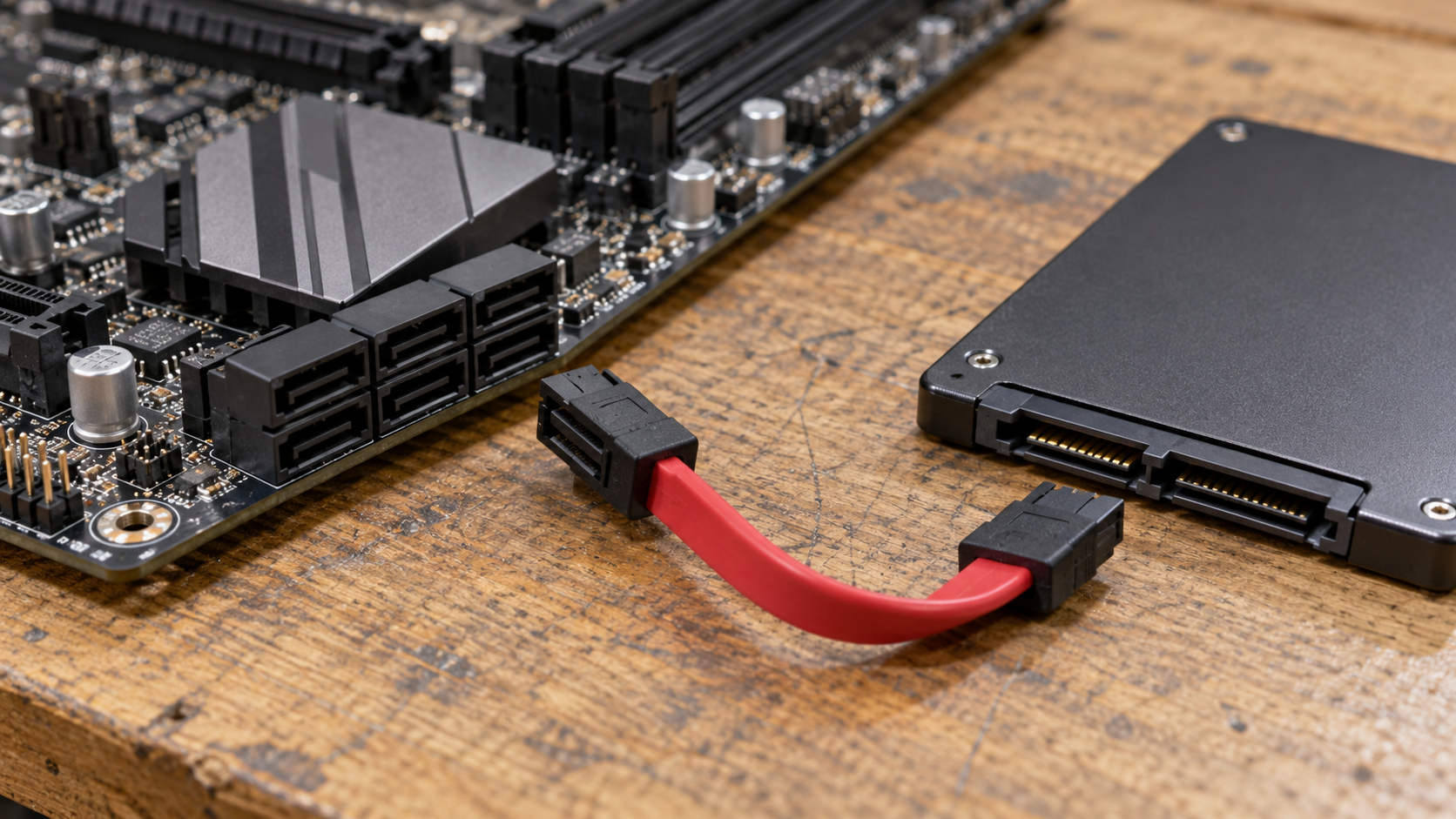
Lorsque le manuel l’autorise, déconnectez les disques internes secteur retiré, puis vérifiez si le PC atteint le BIOS sans eux. Il ne s’agit pas d’essayer de démarrer Windows privé de son disque. Si le BIOS s’ouvre et indique l’absence de périphérique d’amorçage, cela peut être attendu. Le test oriente vers le périphérique retiré, le câble, le port ou la configuration ; il n’identifie pas un contrôleur SSD défectueux.
Rebranchez un disque à la fois. Pour un périphérique SATA, comparez un câble de données fiable et un port de carte mère autorisé, en conservant les autres conditions. Ne mélangez jamais des câbles d’alimentation modulaires de blocs PSU différents. Pour un M.2, respectez le guide d’installation, la position d’entretoise et le dispositif de maintien ; ne forcez pas le module sous un dissipateur.
Consultez la compatibilité des emplacements et les notes de partage de lignes avant de condamner un connecteur. Certaines configurations désactivent ou partagent des ressources lorsque d’autres logements sont occupés : le manuel exact décrit ces contraintes. Ne modifiez pas arbitrairement AHCI, RAID, CSM, Secure Boot ou le contrôleur de stockage. Un changement de mode peut empêcher un système existant de démarrer malgré une détection matérielle redevenue correcte.
Distinguer récupération de données et diagnostic POST
Formater, initialiser ou exécuter DiskPart clean ne constitue pas un test d’un code POST. Si un disque détecté par intermittence contient des fichiers précieux, privilégiez leur copie ou un avis de récupération avant les cycles d’alimentation répétés. Un support bloquant la détection doit être examiné sans opération d’écriture détruisant les informations de partition.
Exemple de raisonnement : le BIOS s’ouvre sans aucun disque, reste accessible avec le disque SATA A, puis bloque seulement après ajout du disque B. La comparaison suivante concerne le câble de B, son alimentation, son port et le support lui-même. Remplacer toute la carte mère ou réinstaller Windows serait prématuré. Cet exemple explique une déduction ; il ne prétend pas décrire une réparation observée en atelier.
Code D6 : contrôler le chemin de sortie graphique compatible
Relier l’écran à un matériel capable de produire une image
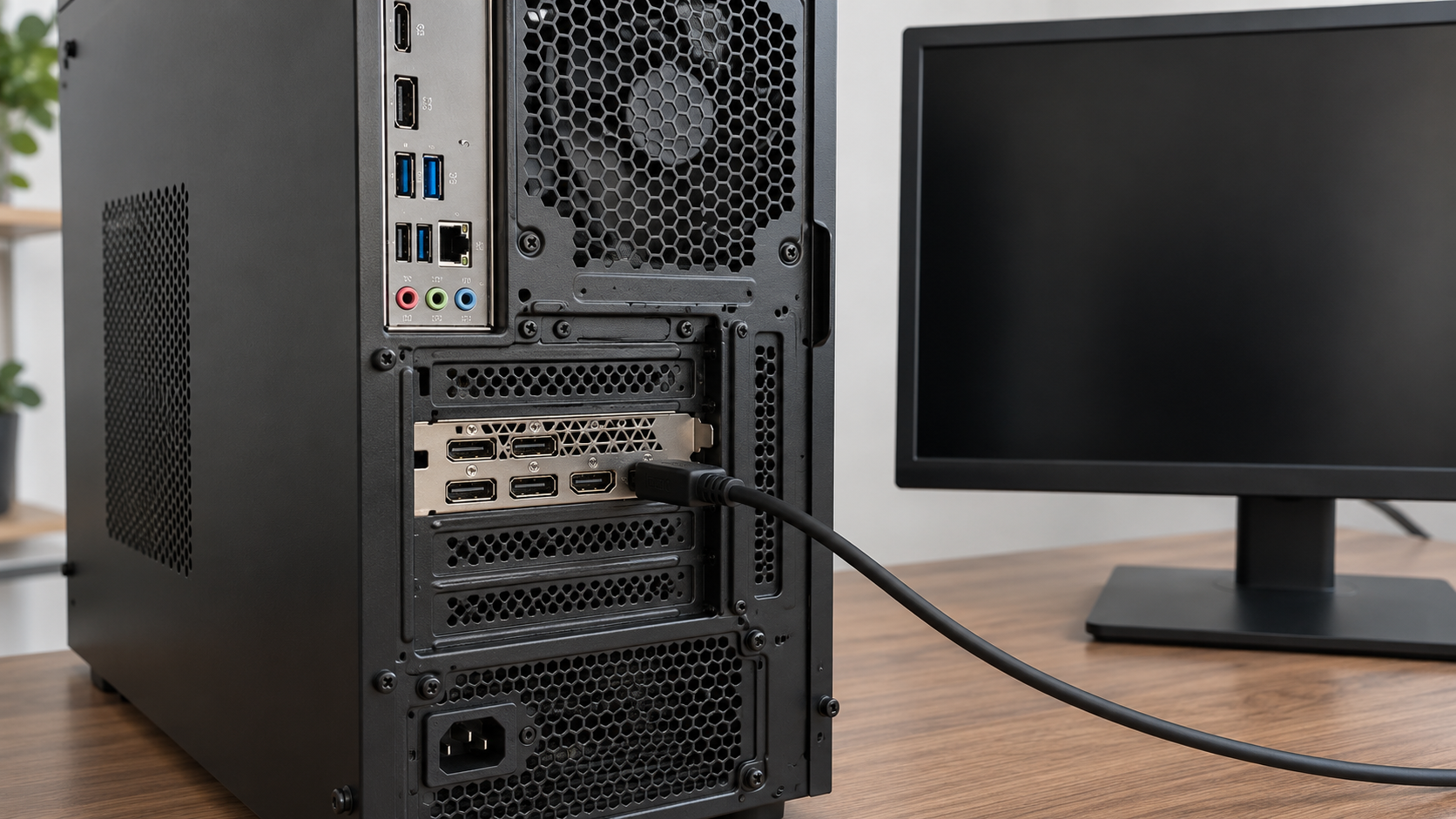
Si D6 désigne l’absence de sortie console ou une fonction graphique non reconnue, vérifiez d’abord alimentation de l’écran, entrée sélectionnée et câble direct. Retirez stations, convertisseurs et écrans supplémentaires du premier essai. Avec une carte graphique dédiée, branchez l’écran sur sa sortie, sans supposer que le connecteur de la carte mère est équivalent.
Une prise HDMI ou DisplayPort sur la carte mère nécessite une source graphique compatible dans la plateforme installée. Intel précise notamment que ses processeurs de bureau portant le suffixe F ne disposent pas de circuit graphique intégré. Retirer le GPU dédié d’une telle machine ne permet donc pas un test vidéo valable sur la carte mère. Confirmez les caractéristiques exactes du CPU avant de changer ce chemin.
Examiner ensuite installation et alimentation
Secteur débranché, contrôlez l’engagement de la carte graphique dans le logement prescrit et ses connexions d’alimentation nécessaires. Respectez les consignes du GPU, du PSU et de la carte mère concernant câbles et adaptateurs. N’appuyez pas sur une carte alimentée, ne forcez pas son loquet et ne faites pas fléchir le circuit imprimé à répétition. Des ventilateurs GPU qui tournent ne prouvent pas une initialisation graphique réussie.
Si vous disposez de références compatibles, comparez d’abord un autre câble vidéo ou un autre écran avant un essai croisé de carte graphique. La carte de remplacement doit être compatible, adaptée à l’alimentation et connue comme fonctionnelle. Une panne apparue après ajout d’un riser ou déplacement du GPU peut justifier un essai directement dans le logement, uniquement dans une configuration autorisée par le manuel.
Un D6 persistant peut concerner davantage que le GPU. Compatibilité du firmware, absence de circuit graphique dans le CPU ou autre défaut d’initialisation restent possibles, surtout si le tableau de la plateforme emploie des groupes plus larges. Ne modifiez pas des modes de compatibilité simplement parce qu’un message en ligne mentionne les mêmes deux caractères.
Quand utiliser une configuration POST minimale
Le dépannage sans affichage de MSI emploie un ensemble réduit de composants pour isoler les périphériques. Adaptez ce principe aux capacités vidéo de votre plateforme : conservez CPU, refroidisseur correctement installé, alimentation requise, un module mémoire autorisé et un chemin graphique fonctionnel avec écran. Le GPU dédié reste indispensable si le processeur ne peut pas alimenter les sorties vidéo de la carte mère.
| Modification | Nouvelle observation | Étape raisonnable |
|---|---|---|
| Comparaison mémoire autorisée | 55 disparaît et le BIOS s’ouvre | Contrôler capacité et stabilité avant les profils |
| Déconnexion du stockage | Le blocage A2 disparaît ; aucun support d’amorçage | Rebrancher les disques séparément sans formatage |
| Connexion graphique correcte | D6 disparaît et une image apparaît | Confirmer les démarrages avant d’ajouter les adaptateurs |
| Aucun changement après comparaisons autorisées | La même étape reste bloquée | Revoir le firmware exact puis effectuer des essais croisés qualifiés |
Ne retirez pas tous les composants simultanément pour attribuer ensuite le succès à l’un d’eux au hasard. Commencez par la branche justifiée par le code et son historique ; élargissez vers une configuration minimale seulement si nécessaire. Photos et repères doivent permettre une remise en place fidèle, particulièrement pour les ports de stockage et les connexions de façade.
Clear CMOS et mise à jour du BIOS : deux décisions différentes
Le Clear CMOS rétablit des paramètres par la procédure propre à la carte. Une mise à jour installe un autre firmware avec ses propres prérequis. Consultez le manuel de la révision exacte : n’improvisez ni cavalier ni nom de fichier de récupération emprunté à un autre modèle. Évitez les flashs répétés lorsqu’une simple comparaison de câble ou de placement n’a pas encore été effectuée.
Avant une modification de firmware ou d’amorçage, assurez-vous de disposer de la clé de récupération du disque système chiffré. Microsoft indique que des changements matériels ou de firmware peuvent déclencher la récupération BitLocker. Ne videz pas le TPM et n’effacez pas un disque pour faire disparaître un code. Si le BIOS revient mais que le système demande une récupération, traitez séparément cette exigence plus tardive.
Questions fréquentes
A2 est-il toujours une erreur ?
Non. Certains manuels le classent comme code de progression. Une apparition brève pendant un démarrage réussi diffère d’un blocage reproductible. Consultez le tableau et observez l’étape suivante.
Le code 55 impose-t-il d’acheter de la RAM ?
Pas à lui seul. Confirmez définition, installation autorisée et comparaisons. Un réglage ou une connexion CPU peut produire un symptôme ressemblant à une panne de module.
D6 signifie-t-il que la carte graphique est morte ?
Non. Vérifiez d’abord chemin vidéo compatible, entrée d’écran et connexions. Une carte fonctionnelle utilisée par une sortie inadaptée peut laisser le système sans image exploitable.
Pourquoi le code change-t-il après le retrait d’une pièce ?
Le firmware peut avoir avancé ou constaté l’absence attendue d’un périphérique. Interprétez le nouvel état dans son contexte ; il ne signifie pas automatiquement qu’une autre panne vient d’apparaître.
Références techniques primaires
Consultées le 27 octobre 2026. Les modèles cités illustrent la méthode sans définir toutes les cartes mères.
- ASRock — Debug LED Troubleshooting Checklist : progression, arrêt persistant et groupes de plateformes.
- ASRock — FAQ Dr. Debug : groupes généraux CPU, mémoire et graphique.
- ASRock — manuel Fatal1ty X299 Gaming K6, pages imprimées 28–29 : exemples propres au modèle pour 55, A0–A7 et d6.
- MSI — manuel MEG Z390 GODLIKE, tableaux Debug Code LED : progression A2 et entrée D6.
- MSI — diagnostic sans affichage : contrôles vidéo et configuration POST réduite.
- Intel — indicateurs des PC assemblés : limites graphiques du processeur et mémoire.
- Microsoft — présentation de BitLocker : récupération après changement de système.
Pour un autre signal propre au modèle, consultez les codes d’erreur Electronix. Si le message du firmware signale explicitement une surintensité USB, utilisez le diagnostic USB Over Current.
Soyez le premier à laisser un commentaire.