Un voyant DRAM qui reste allumé alors que le PC n’atteint pas le BIOS oriente vers un blocage pendant l’initialisation de la mémoire. Ce seul indice ne prouve pas qu’une barrette de RAM est défectueuse. Laissez d’abord le temps de démarrage prévu par le fabricant, puis comparez les barrettes une par une dans le logement indiqué par le manuel. Revenez aux paramètres mémoire par défaut avant de condamner une pièce. Ce guide concerne les cartes mères de bureau équipées de témoins de diagnostic ; les codes lumineux des portables et les procédures des serveurs demandent leur documentation propre.
Une LED qui apparaît brièvement puis s’éteint lors d’un démarrage réussi ne se traite pas comme un voyant fixe sans affichage. Si vous pouvez ouvrir le BIOS mais pas démarrer Windows, une étape importante a déjà été franchie. Il faut alors examiner le nouveau symptôme, plutôt que répéter sans raison les manipulations de RAM.
Ce que le voyant DRAM permet de comprendre
Le POST est la phase de démarrage qui vérifie et initialise le matériel avant le chargement du système d’exploitation. Sur une carte équipée, le repère DRAM situe une étape liée à la mémoire. Il aide à choisir le prochain contrôle ; il ne constitue pas un diagnostic certain de la pièce responsable. Pour conclure, il faut le rapprocher du dernier changement matériel et des résultats des essais comparatifs.
Lisez l’inscription sur la carte, pas uniquement la couleur. Un voyant orange ou rouge placé ailleurs peut avoir une autre fonction. Distinguez aussi la LED DRAM d’un éclairage RGB, du témoin d’alimentation de veille, d’un afficheur numérique et de la LED du boîtier. ASUS Q-LED Core, par exemple, utilise des rythmes du voyant d’alimentation sur les modèles compatibles : ses instructions diffèrent de celles des LED Q-LED dédiées.
| Fabricant | Dispositif à rechercher | Vérification nécessaire |
|---|---|---|
| ASUS | Q-LED dédiées ou Q-LED Core selon le modèle | Identifier le système réellement présent et son signal actif |
| MSI | EZ Debug LED sur les cartes équipées | Vérifier si DRAM reste allumé après l’initialisation |
| Gigabyte | Témoins de statut, si présents | Consulter le manuel du modèle et de la révision exacts |
| ASRock | PSC ou Dr. Debug selon l’équipement | Distinguer une LED de composant d’un code numérique |
ASUS et Intel orientent notamment le contrôle mémoire vers l’installation, la compatibilité et la position prescrite des modules. Cela justifie de vérifier la configuration avant d’acheter une nouvelle RAM. Consultez les instructions Q-LED d’ASUS ou la documentation équivalente de votre carte.
Avant d’ouvrir le boîtier : relever les informations utiles
Notez le modèle complet et la révision de la carte mère, le processeur, la référence du kit mémoire, le nombre de barrettes et leurs emplacements. Relevez la référence sur l’étiquette ou la facture : capacité et fréquence commerciale ne suffisent pas. Ajoutez la version du BIOS si elle est connue. Ces éléments permettent de distinguer une RAM compatible mal installée d’un processeur nécessitant un firmware plus récent.
Identifiez ensuite le déclencheur. La panne est-elle apparue après l’ajout de deux barrettes ? Après l’activation de XMP ou EXPO ? Le refroidisseur vient-il d’être remplacé ? Le boîtier a-t-il été transporté ? Un montage neuf n’a pas de configuration de référence fonctionnelle. Une mise à niveau peut souvent être comparée à l’installation précédente. La première intervention doit tenir compte de cette différence.
Manipuler sans alimentation de veille
Avant de toucher la RAM ou les connexions internes, arrêtez le PC, coupez l’alimentation et débranchez son câble secteur. Attendez l’extinction des témoins de veille et respectez le manuel. Un Windows arrêté ne signifie pas nécessairement que la carte mère est hors tension. Utilisez un plan de travail adapté, tenez les barrettes par les bords et évitez les contacts dorés. Arrêtez en présence de liquide, d’un connecteur brûlé ou d’un dommage physique.
Il n’est pas nécessaire de mesurer des contacts DIMM sous tension pour appliquer cette méthode. Une pointe de touche qui glisse peut court-circuiter des contacts voisins. N’ouvrez pas l’alimentation secteur et n’injectez aucune tension dans un rail mémoire. Les contrôles ci-dessous reposent sur des observations de démarrage, sans mesures électriques internes.
Procédure de diagnostic progressive
- Observer la progression du POST et laisser le délai d’initialisation du modèle.
- Hors tension, vérifier l’insertion et le logement recommandé pour une barrette.
- Comparer les modules dans ce même logement sans modifier les réglages.
- Revenir aux paramètres mémoire par défaut ou effectuer le Clear CMOS documenté.
- Vérifier la prise en charge du CPU, la population mémoire et le BIOS.
- Faire examiner les symptômes persistants de canal ou de socket, puis contrôler la stabilité après redémarrage.
1. Distinguer une initialisation longue d’un blocage persistant
Après un changement mémoire ou une remise à zéro des paramètres, l’initialisation peut durer davantage qu’un redémarrage habituel. ASRock donne un exemple de trois à cinq minutes pour certaines plateformes, sans en faire une limite universelle. La plateforme, la quantité de mémoire et le firmware interviennent. Respectez l’attente prévue pour le modèle et évitez d’interrompre continuellement cette première phase.
Observez surtout si le témoin DRAM laisse place à une étape suivante ou si le BIOS devient accessible. Des ventilateurs qui tournent ou un clavier éclairé ne prouvent pas un POST réussi. Si le diagnostic passe à VGA, réexaminez le chemin d’affichage. Si une alerte de périphérique de démarrage apparaît mais que le BIOS s’ouvre, la situation a changé : ce n’est plus le même blocage DRAM.
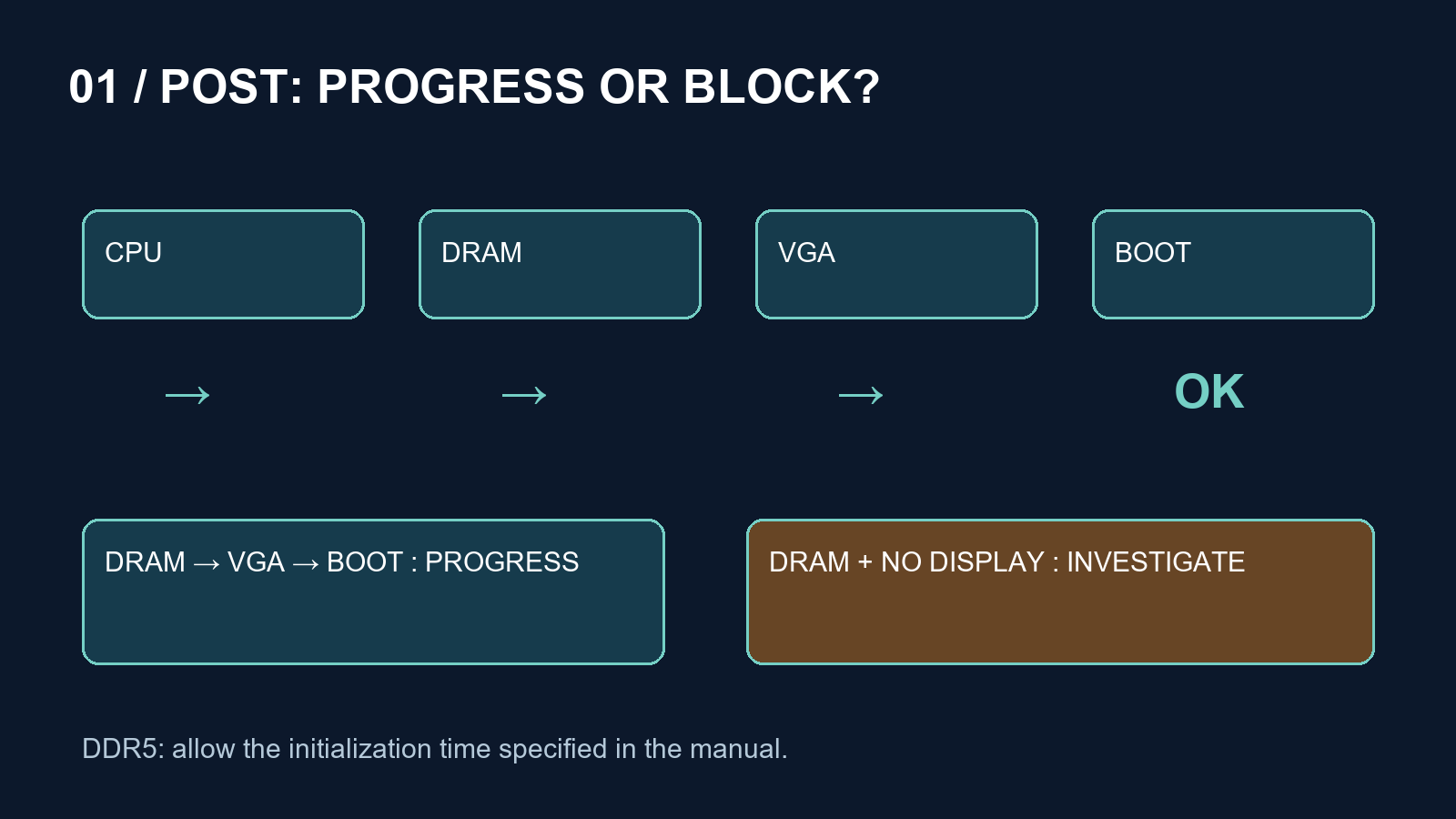
Quand le voyant reste réellement fixe sans progression après le délai documenté, notez la durée observée et passez au contrôle suivant. Il ne faut ni attendre indéfiniment, ni considérer chaque premier démarrage DDR5 lent comme une panne. Ce guide se concentre sur l’isolement d’un démarrage bloqué ; l’optimisation du Memory Training constitue un sujet distinct.
2. Réinstaller une barrette dans le logement prescrit
Ouvrez uniquement les loquets mobiles. Certains logements possèdent une extrémité fixe : la forcer endommage le mécanisme. Alignez l’encoche de la barrette avec le détrompeur, soutenez la carte de façon appropriée et insérez le module régulièrement selon le guide de montage. Examinez les deux extrémités : un loquet fermé d’un côté ne garantit pas l’engagement correct de l’autre.
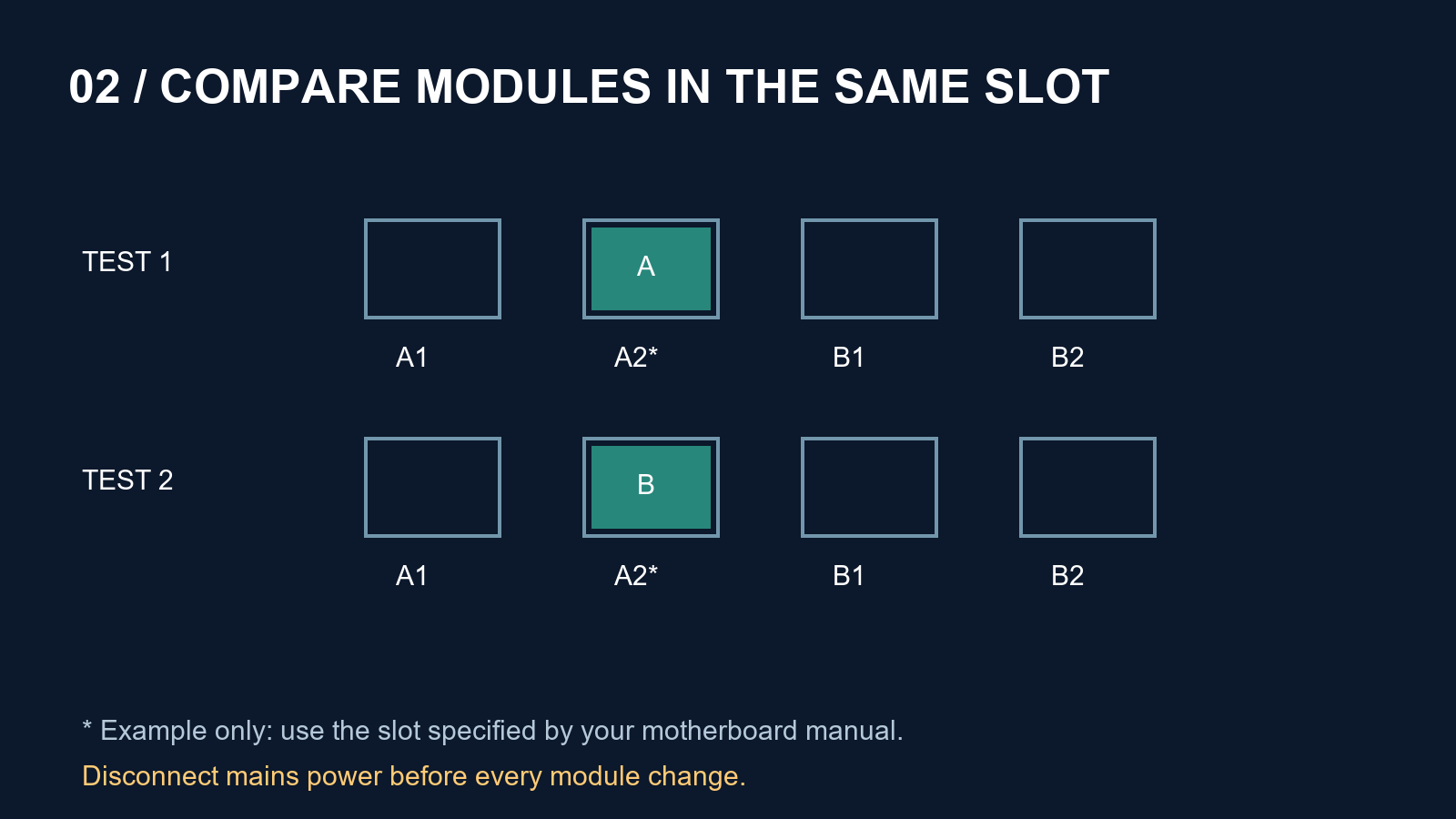
A2 est un emplacement de départ fréquent sur les cartes grand public à quatre logements, mais le manuel reste prioritaire. L’exemple général d’installation d’ASRock emploie même B2, ce qui montre pourquoi une règle universelle est peu fiable. Choisissez le logement prescrit pour une seule barrette sur votre modèle. Ne forcez pas de DDR4 dans un emplacement DDR5 et ne confondez pas capacité identique et compatibilité.
3. Comparer les modules à conditions identiques
Identifiez les barrettes A et B. Testez A seule dans le logement recommandé, puis débranchez le PC et testez B seule au même endroit. Conservez les réglages du BIOS et la connexion d’écran. Si les deux échouent, quatre réinsertions identiques renseignent moins qu’un contrôle de cause commune. Si une seule démarre régulièrement, confirmez cette comparaison aux paramètres par défaut avant de déclarer l’autre défectueuse.
| Résultat observé | Interprétation raisonnable | Contrôle suivant |
|---|---|---|
| A démarre, B échoue dans le même logement | B ou sa compatibilité devient suspecte | Confirmer aux valeurs par défaut et effectuer un essai compatible |
| A et B fonctionnent seules, mais pas ensemble | La configuration combinée est la variable | Vérifier positions appairées, origine du kit et profil mémoire |
| Le même module compatible fonctionne sur un canal seulement | Le chemin de connexion de l’autre canal demande un examen | Suivre les configurations autorisées, puis faire examiner la plateforme |
| Aucun module ne démarre dans les essais autorisés | Une cause partagée reste possible | Vérifier connexions d’alimentation, CPU et firmware avant un achat |
Ne testez d’autres logements que dans les configurations acceptées par le manuel. Un emplacement non recommandé pour un module isolé n’est pas automatiquement en panne. De même, une barrette neuve ne constitue pas à elle seule une référence fonctionnelle. Un essai croisé probant utilise une mémoire compatible déjà validée sur un PC opérationnel, ou vérifie le module suspect sur une autre machine compatible.
4. Établir une référence avec les paramètres par défaut
Si le BIOS est accessible, désactivez temporairement XMP ou EXPO et utilisez les réglages mémoire par défaut. Intel présente XMP comme un profil d’overclocking mémoire ; AMD identifie également EXPO comme un standard d’overclocking. Un essai sans profil distingue l’initialisation de base d’une configuration accélérée. Ne compensez pas une panne inexpliquée par des augmentations arbitraires des tensions DRAM ou liées au processeur.
Sans accès au BIOS, consultez sa procédure Clear CMOS. Identifiez d’abord le bouton, le connecteur ou la méthode par pile du modèle, débranchez le secteur et respectez la durée indiquée. Ne reliez pas des broches inconnues et ne recopiez pas le cavalier d’une autre carte. Laissez ensuite l’initialisation se dérouler. Le Clear CMOS rétablit des paramètres ; il n’installe pas une autre version du BIOS.
Avant une modification de firmware ou de configuration de démarrage, assurez-vous de disposer de la clé de récupération d’un disque chiffré. Microsoft explique que des changements matériels ou de firmware peuvent déclencher la récupération BitLocker. Ne videz pas le TPM, ne désactivez pas les protections et ne formatez aucun disque pour traiter ce voyant DRAM. Après retour de l’affichage, restaurez uniquement les paramètres compris, sans réimporter en bloc la configuration instable.
5. Examiner méthodiquement compatibilité et BIOS
Comparez le processeur exact avec la liste de prise en charge de la carte mère et la version minimale du BIOS demandée. Le socket compatible ne tranche pas à lui seul la question du firmware. Pour la RAM, vérifiez référence complète, génération, capacité et nombre de modules installés. Une liste QVL décrit des combinaisons testées ; l’absence d’un kit ne constitue pas une preuve définitive d’incompatibilité.
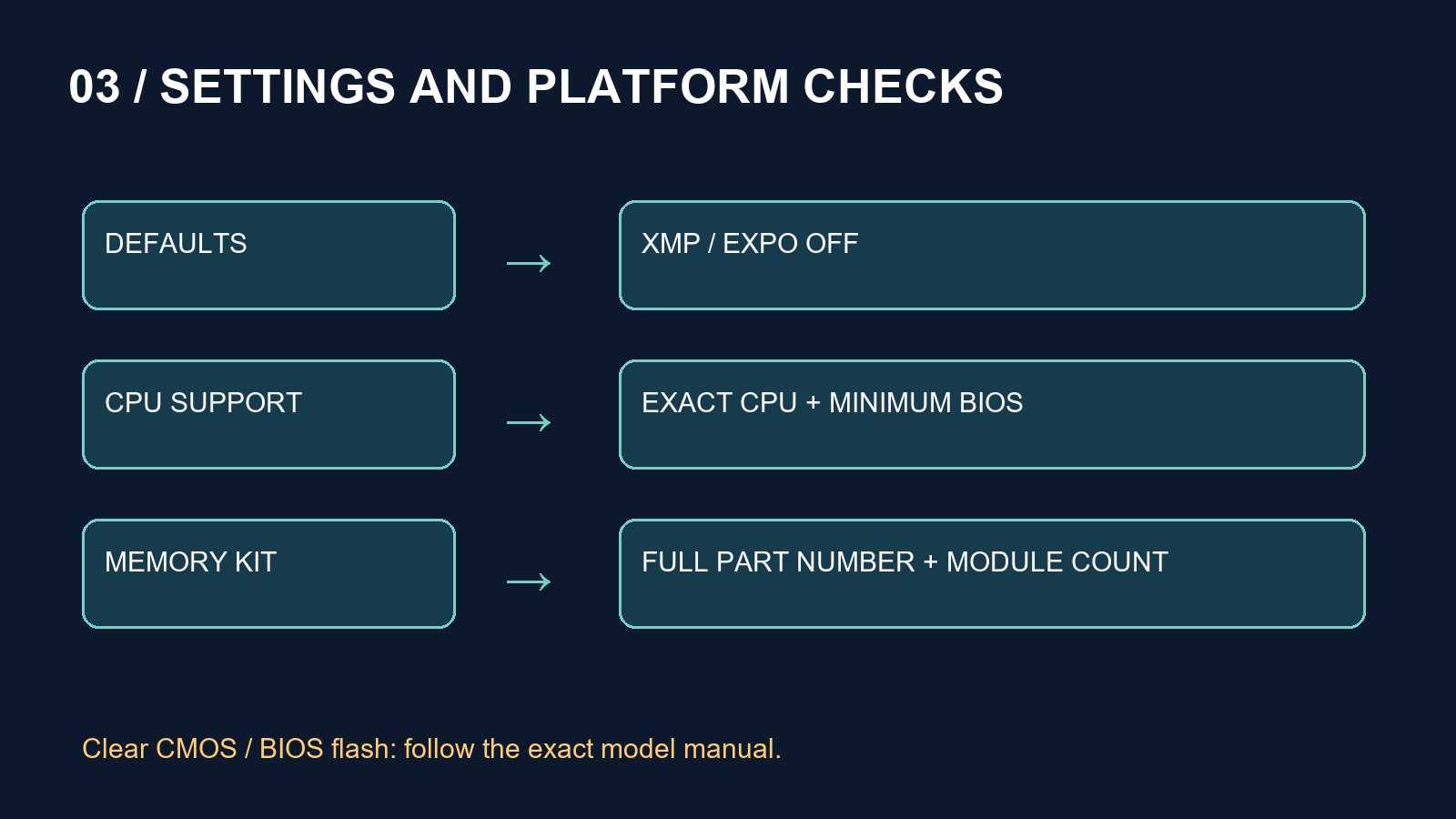
Deux kits achetés séparément ajoutent une variable, même si la fréquence annoncée est identique. Kingston déconseille de combiner ses kits d’overclocking distincts, car leurs composants internes peuvent différer. Si la panne suit une extension, revenez d’abord au kit initialement fonctionnel. N’attendez pas automatiquement d’une installation à quatre logements occupés le même résultat en overclocking qu’avec deux barrettes.
Envisagez une mise à jour si la prise en charge du CPU l’impose ou si les notes de version corrigent une compatibilité pertinente. Téléchargez exclusivement le fichier du modèle et de la révision exacts, lisez les prérequis et suivez la méthode documentée. Le flash sans POST existe seulement sur les cartes équipées, parfois avec un port USB et un nom de fichier spécifiques. N’interrompez pas l’opération et n’improvisez pas avec la procédure d’une autre marque.
6. Faire examiner un défaut persistant de canal ou de socket
Le dépannage DRAM de MSI inclut la connexion du processeur, puisque celui-ci contient le contrôleur mémoire. Cela explique qu’un défaut de canal persiste malgré le remplacement des barrettes. Cela ne signifie pas que chaque voyant DRAM exige de retirer le CPU. L’inspection du socket intervient après les essais simples, surtout si vous n’avez jamais manipulé ces contacts fragiles.
Transmettez les résultats comparatifs au technicien et signalez toute installation récente de CPU ou de refroidisseur. Demandez un examen des contacts, de l’assise et du montage selon les instructions du matériel. Ne redressez pas des broches au hasard, ne démarrez pas sans refroidisseur correctement installé et ne modifiez pas son serrage sous tension. Un essai croisé qualifié distingue mieux CPU, carte mère et mémoire qu’un voyant seul.
Choisir la branche selon l’historique du symptôme
| Déclencheur | Première comparaison utile | Erreur évitée |
|---|---|---|
| Ajout de mémoire | Kit d’origine dans ses positions précédentes autorisées | Confondre une extension instable avec une panne totale |
| Activation d’un profil mémoire | Paramètres mémoire par défaut | Remplacer la RAM avant de tester le réglage changé |
| Transport du boîtier | Inspection hors tension de l’insertion et des câbles déplacés | Commencer par un flash sans lien avec l’événement |
| Remplacement du CPU ou du refroidisseur | Prise en charge du CPU et contrôle du montage | Accuser d’emblée les modules mémoire |
Supposons, par exemple, que les deux modules d’origine démarrent séparément, mais que le blocage apparaisse uniquement après ajout de deux barrettes. La configuration à quatre modules devient alors la question suivante, sans preuve que la carte mère est morte. À l’inverse, si aucun module auparavant fonctionnel ne s’initialise après remplacement du CPU, la prise en charge et l’installation du processeur méritent l’attention. Ce sont des exemples de raisonnement, pas des réparations prétendument réalisées.
Après le redémarrage : capacité et stabilité
Vérifiez d’abord la capacité reconnue dans le firmware. Exemple de calcul : un kit 2 × 16 Go doit totaliser 32 Go dans l’inventaire mémoire du BIOS. Si 16 Go seulement apparaissent, cherchez le module ou le canal manquant avant de vous fier uniquement à la mémoire utilisable affichée par Windows. Les réservations matérielles peuvent rendre cette dernière valeur différente ; ce n’est pas exactement la même question.
Lancez ensuite un diagnostic mémoire adapté, aux paramètres par défaut, et notez son nom, sa durée et son résultat. Un passage sans erreur réduit l’incertitude mais ne garantit pas tous les usages. Une erreur reproductible impose un examen de la configuration et des composants ; elle n’isole pas automatiquement une barrette. Contrôlez un redémarrage normal et un démarrage à froid, puis restaurez les profils facultatifs séparément. Si un réglage fait revenir la panne, laissez-le désactivé pendant l’analyse de compatibilité.
Questions fréquentes
Réinstaller Windows peut-il réparer un blocage DRAM avant le POST ?
Windows n’a pas encore été chargé à ce stade. Réinstallation et formatage ne traitent pas l’initialisation mémoire. Si le BIOS s’ouvre et que seul Windows échoue, examinez séparément ce symptôme plus tardif.
La couleur permet-elle d’identifier la pièce défectueuse ?
Il n’existe pas de tableau universel de couleurs pour toutes les cartes. Utilisez le repère imprimé et le manuel du modèle. Les rythmes de la LED du boîtier constituent également un autre système.
Faut-il retirer la carte graphique pour tout essai minimal ?
Seulement si la configuration conserve un chemin d’affichage compatible. Un processeur sans circuit graphique intégré ne fournit pas de vidéo par la sortie de la carte mère. Intel souligne notamment ce point pour ses modèles de bureau portant le suffixe F.
Un démarrage aux valeurs par défaut garantit-il le profil annoncé ?
Non. Il établit une référence utile sans garantir toutes les combinaisons de CPU, firmware, nombre de modules et profil accéléré. Vérifiez la configuration prise en charge avant tout réglage supplémentaire.
Références techniques primaires
Consultées le 27 octobre 2026. Le manuel du modèle exact prime toujours sur un exemple de dépannage général.
- ASUS — diagnostic Q-LED : définition des indicateurs et installation mémoire.
- ASUS — FAQ Q-LED Core : dispositif distinct utilisant la LED d’alimentation.
- MSI — voyant DRAM bloqué : essais à une barrette et connexion CPU.
- ASRock — questions d’installation PC : exemple de logement et attente d’initialisation.
- ASUS — Clear CMOS : remise à zéro propre au modèle.
- Intel — voyants des PC assemblés : contrôles mémoire et affichage.
- Intel — XMP et AMD — compatibilité mémoire : profils et kits testés.
- Kingston — assistance mémoire gaming : mélange de kits distincts.
- Microsoft — présentation de BitLocker : récupération après modification du système.
Pour un autre voyant ou code de démarrage, consultez les codes d’erreur Electronix. Si le BIOS signale explicitement une surintensité USB, utilisez le guide USB Over Current plutôt que d’assimiler ce message à une panne de RAM.
Soyez le premier à laisser un commentaire.