Lorsqu’un PC de bureau s’allume sans afficher d’image, distinguez d’abord une liaison vidéo défaillante d’un ordinateur qui n’a pas terminé le POST. Vérifiez le menu propre à l’écran, l’entrée sélectionnée et la destination du câble, puis observez si un voyant CPU, DRAM, VGA ou BOOT reste actif. Ventilateurs et éclairages montrent qu’une partie de l’alimentation fonctionne ; ils ne prouvent pas l’initialisation réussie du processeur, de la mémoire et de la vidéo.
Ce guide concerne les PC de bureau et leurs moniteurs externes. Les écrans de portables, les ordinateurs tout-en-un et les machines affichant la connexion Windows avant de devenir noires demandent d’autres branches. Commencez par les observations ci-dessous plutôt que réinstaller Windows, remplacer le GPU ou réinitialiser tous les paramètres du BIOS. L’écran noir est un symptôme commun à plusieurs pannes sans rapport direct.
Identifier le type d’écran noir
Décrivez ce qui apparaît dès la mise sous tension. Le moniteur affiche-t-il son propre menu ? Voyez-vous un logo constructeur, le BIOS, un curseur clignotant ou un message d’absence de signal ? L’image disparaît-elle seulement après le lancement de Windows ? Relevez le texte exact et son moment d’apparition. Ces frontières renseignent davantage que la simple affirmation que le PC tourne.
| Observation | Orientation | Premier contrôle utile |
|---|---|---|
| Aucun menu ni autotest du moniteur | L’écran lui-même demande un examen | Alimentation et test autonome documenté |
| Menu visible, mais aucune image du PC | Entrée, câble, sortie ou POST incomplet | Connexion directe et indicateurs de la carte mère |
| BIOS visible | Un chemin d’affichage de base fonctionne à ce stade | Symptôme actuel de démarrage ou du système |
| Logo visible puis écran noir | Transition ultérieure ou mode d’affichage possible | Déterminer si Windows se charge avant de démonter |
Le message d’absence de signal d’un écran alimenté ne prouve pas que le GPU est défectueux. Il indique que l’entrée choisie ne reçoit pas de signal exploitable dans les conditions présentes. La cause va d’une mauvaise sélection à un échec précoce d’initialisation mémoire. De même, un clavier éclairé ne prouve pas que le système d’exploitation a été chargé.
Vérifier que le moniteur affiche quelque chose seul
Ouvrir son menu avant le boîtier du PC
Utilisez les commandes physiques pour afficher le menu du moniteur. Contrôlez son alimentation et sélectionnez l’entrée correspondant au connecteur utilisé, par exemple HDMI 1 plutôt que HDMI 2. Une sélection automatique ne dispense pas de cette vérification. Si un menu ou un message d’entrée apparaît, une partie au moins du trajet d’affichage du moniteur fonctionne.
Sur les modèles équipés, appliquez l’autotest autonome ou le diagnostic intégré du fabricant. Dell décrit des procédures propres aux modèles qui séparent le fonctionnement du moniteur de celui du PC connecté. Respectez votre manuel, notamment le moment de débrancher les câbles vidéo. Un menu visible ne constitue pas un diagnostic complet de dalle ou d’entrée, mais évite d’accuser le PC lorsque l’écran n’affiche même pas sa propre interface.
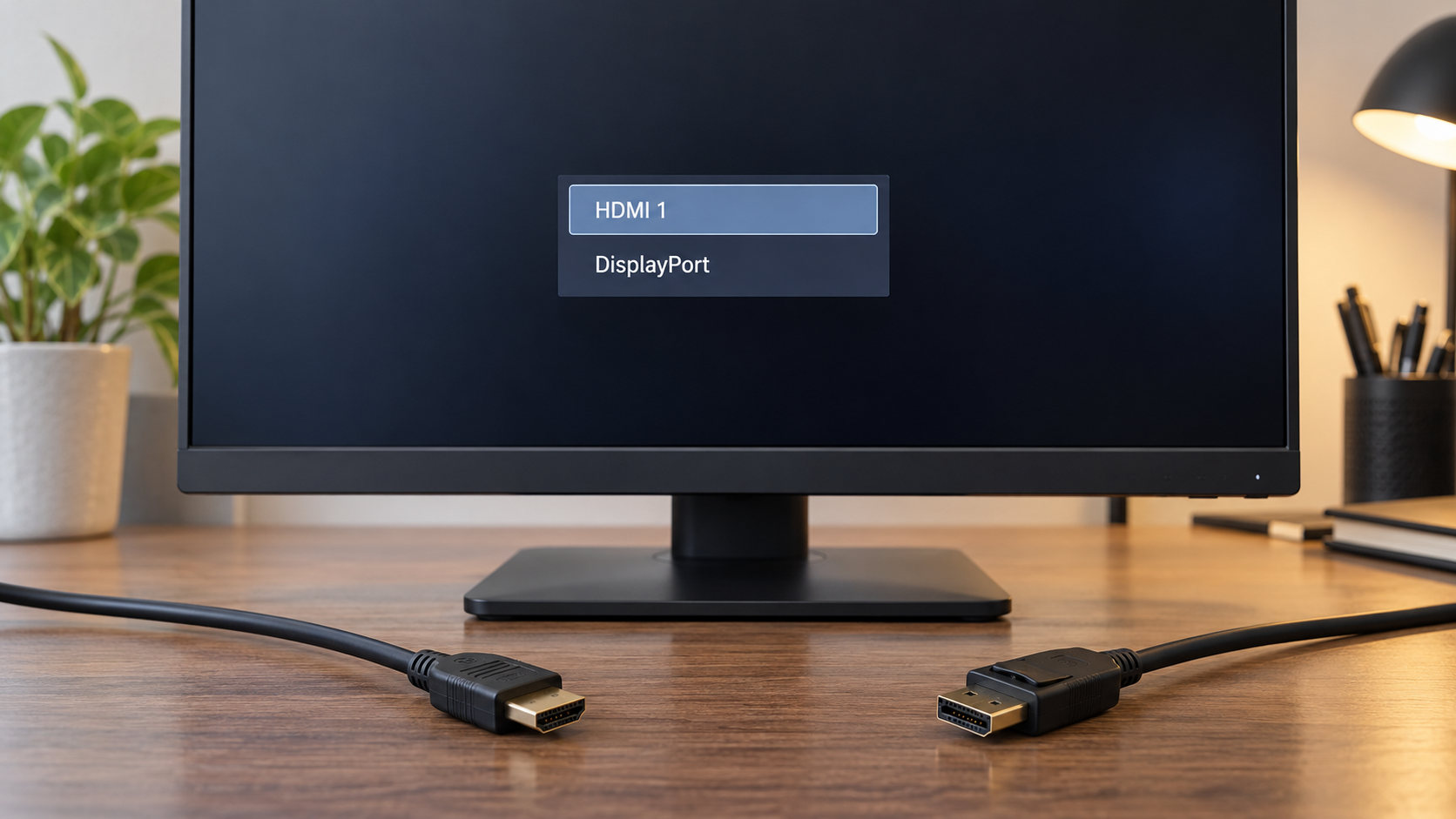
Simplifier la première connexion
Reliez directement un seul écran au PC avec un câble connu comme fonctionnel. Retirez commutateurs KVM, stations d’accueil, convertisseurs et rallonges du premier essai. Un adaptateur peut avoir un sens de fonctionnement ou n’accepter que certaines associations de signaux ; une fiche qui entre mécaniquement ne garantit pas de liaison vidéo active. Réintroduisez ces accessoires après validation de la connexion directe.
Comparez un autre câble compatible en conservant la même sortie et la même entrée. Essayez ensuite un second écran adapté si vous en disposez. Modifiez une seule pièce à la fois pour que le résultat oriente réellement la suite. Un écran fonctionnel en HDMI direct mais pas derrière un convertisseur ne démontre pas la mort de toute la carte mère.
Contrôler l’endroit où le câble vidéo est branché
Un PC peut offrir des sorties dans le panneau arrière de la carte mère et d’autres sur l’équerre d’une carte graphique, plus bas. Si le GPU dédié installé constitue la sortie prévue, branchez-y l’écran pour le premier test. Les connecteurs de la carte mère ne sont pas des prolongements interchangeables de cette carte graphique.
La vidéo de carte mère exige une source graphique compatible dans le processeur et la plateforme. Intel précise que ses CPU de bureau portant le suffixe F ne disposent pas de circuit graphique intégré. Une carte peut donc posséder physiquement une prise HDMI que le CPU installé ne peut pas exploiter. Pour les autres processeurs, consultez les caractéristiques exactes plutôt que déduire la présence graphique du socket, de la marque ou de la génération.
Si les deux chemins sont compatibles, un essai avec le circuit intégré peut aider, en respectant la méthode de changement de configuration du manuel. Ne retirez pas le seul GPU utilisable d’un PC sans graphique intégré pour conclure ensuite à une nouvelle panne de carte mère. Confirmez le chemin matériel prévu avant de modifier les options graphiques du BIOS.
Lire CPU, DRAM, VGA et BOOT comme des étapes
Le POST est le processus du firmware qui initialise la plateforme avant le système d’exploitation. Sur une carte équipée, plusieurs témoins peuvent s’allumer brièvement au cours de cette progression. Le libellé persistant et le comportement obtenu comptent davantage qu’un éclair passager. Lisez les inscriptions au lieu d’appliquer un tableau universel de couleurs rouges, blanches ou orange.
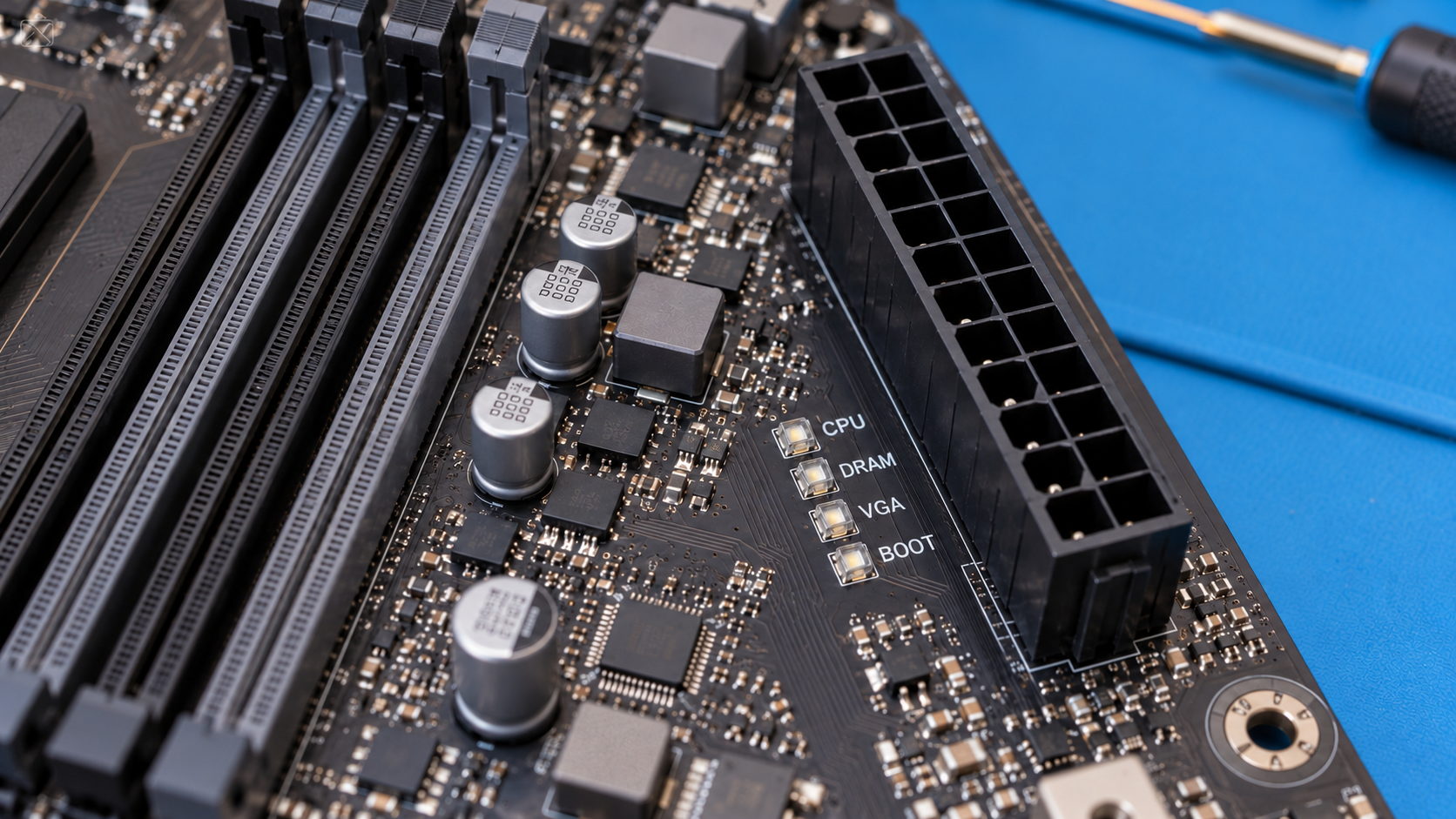
| Repère | Zone à examiner | Observation prioritaire |
|---|---|---|
| CPU | Initialisation du processeur et configuration prise en charge | Alimentation CPU, liste de compatibilité exacte et montage récent |
| DRAM | Détection ou initialisation mémoire | Placement autorisé, réglages et délai d’initialisation |
| VGA | Initialisation graphique ou sortie exploitable | Destination du câble et alimentation nécessaire du GPU |
| BOOT | Détection du support ou sélection de démarrage | Accès au BIOS et reconnaissance du disque attendu |
Toutes les cartes ne possèdent pas ces quatre LED. Certaines utilisent des codes numériques, le rythme du voyant de boîtier ou aucun indicateur. ASUS Q-LED Core est une fonction distincte, sur modèles compatibles, utilisant la LED d’alimentation : ne l’interprétez pas comme quatre témoins dédiés. Consultez le manuel pour emplacement et comportement. Avec un afficheur à deux caractères, utilisez la référence des codes POST plutôt que transformer un nombre en couleur supposée.
Le témoin CPU reste actif
Demandez-vous si le PC a déjà fonctionné avec ce processeur exact. Un CPU neuf peut exiger une version particulière du BIOS malgré sa compatibilité mécanique avec le socket. Hors tension, inspectez le raccordement d’alimentation CPU EPS requis selon les manuels de carte et de PSU. Ne le confondez pas avec une fiche d’alimentation graphique ressemblante et ne forcez aucun connecteur incompatible.
Si la panne suit un montage de CPU ou de refroidisseur, cessez les démontages répétitifs et réexaminez soigneusement cette installation. L’inspection des contacts du socket est délicate et peut nécessiter un professionnel. Le voyant seul ne prouve pas que le processeur est mort, et des ventilateurs en rotation n’éliminent pas un problème d’alimentation ou d’initialisation.
Le témoin DRAM reste actif
Respectez le délai de première initialisation prévu après modification mémoire ou remise à zéro des réglages. Si la progression reste bloquée, comparez la configuration mémoire autorisée aux valeurs par défaut. N’appliquez pas la même attente ou le même emplacement à toutes les cartes DDR4 et DDR5. Évitez les profils de performances avant d’avoir établi un démarrage de référence.
Le diagnostic détaillé du voyant DRAM contient la séquence complète de comparaisons. Appliquez ses comparaisons de barrettes et de logements après avoir confirmé que DRAM reste actif. La décision essentielle ici est qu’un arrêt mémoire précoce peut empêcher toute image malgré une carte graphique et un écran fonctionnels.
Le témoin VGA reste actif
Revenez à la destination vidéo vérifiée, puis examinez l’insertion du GPU et ses alimentations nécessaires, secteur retiré. Respectez les instructions de la carte graphique et du PSU pour tous les connecteurs et adaptateurs requis. Éclairage et ventilateurs ne prouvent pas que le firmware a initialisé la fonction d’affichage. Si un riser PCIe vient d’être ajouté, envisagez un essai direct dans un logement compatible.
Une carte graphique de référence compatible et fonctionnelle renforce le diagnostic, mais un vieux GPU quelconque ayant d’autres exigences n’est pas automatiquement valable. Ne flashez pas son BIOS, ne forcez pas des modes de compatibilité et ne remplacez pas la carte uniquement parce que VGA reste visible. Un problème graphique propre à la plateforme exige encore des éléments adaptés au modèle.
Le témoin BOOT reste actif
BOOT demande d’examiner stockage et sélection de démarrage, pas de remplacer la RAM. Sur un montage neuf sans système installé, l’absence de support amorçable peut être normale. Essayez d’entrer dans le BIOS avec la touche documentée et le bon chemin vidéo. S’il s’ouvre, relevez les disques détectés avant toute modification.
Si BOOT reste allumé sans image, l’alerte d’amorçage et le problème de liaison vidéo peuvent coexister. Ne supposez pas qu’une réparation du démarrage rendra fonctionnel un écran mal branché. Ne formatez pas non plus le disque système pour éteindre une LED. Détection du stockage, lancement du système et transmission vidéo constituent des questions distinctes.
Procédure de dépannage ordonnée et sûre
- Identifier le comportement autonome de l’écran et le moment exact de l’absence d’image.
- Tester une liaison directe avec la bonne entrée et la bonne sortie du PC.
- Observer toute la séquence des indicateurs sans toucher aux composants alimentés.
- Éteindre et débrancher le secteur avant l’inspection du câblage interne.
- Suivre la branche indiquée par le témoin persistant et le dernier changement.
- Si nécessaire, tester une configuration minimale autorisée puis réintroduire les éléments séparément.
- Confirmer un affichage du BIOS reproductible avant le diagnostic du système d’exploitation.
Inspecter l’intérieur lorsque les observations le justifient
Avant de manipuler, arrêtez le PC, coupez le PSU et retirez le secteur. Attendez l’extinction des témoins de veille. Gardez le refroidisseur CPU monté, évitez les contacts et appliquez les précautions antistatiques adaptées. Arrêtez en cas de brûlure, liquide, connecteur endommagé ou odeur anormale. N’ouvrez jamais l’alimentation secteur.
Photographiez le câblage initial. Contrôlez les alimentations principale et CPU requises par la carte ainsi que celles du GPU. Les câbles modulaires doivent correspondre au modèle exact du bloc : une apparence identique ne garantit pas un brochage compatible. N’utilisez ni mesures de broches sous tension ni courts-circuits improvisés pour remplacer une comparaison matérielle documentée.
Réduire la configuration sans supprimer le chemin vidéo
Si les comparaisons simples ne suffisent pas, le manuel peut prévoir un montage réduit. Conservez processeur, refroidisseur correctement fixé, alimentation nécessaire, une barrette compatible et un chemin d’affichage valable avec écran. Gardez une carte graphique dédiée si le CPU ne fournit pas le graphique intégré requis. Retirez les périphériques non indispensables selon la procédure documentée.
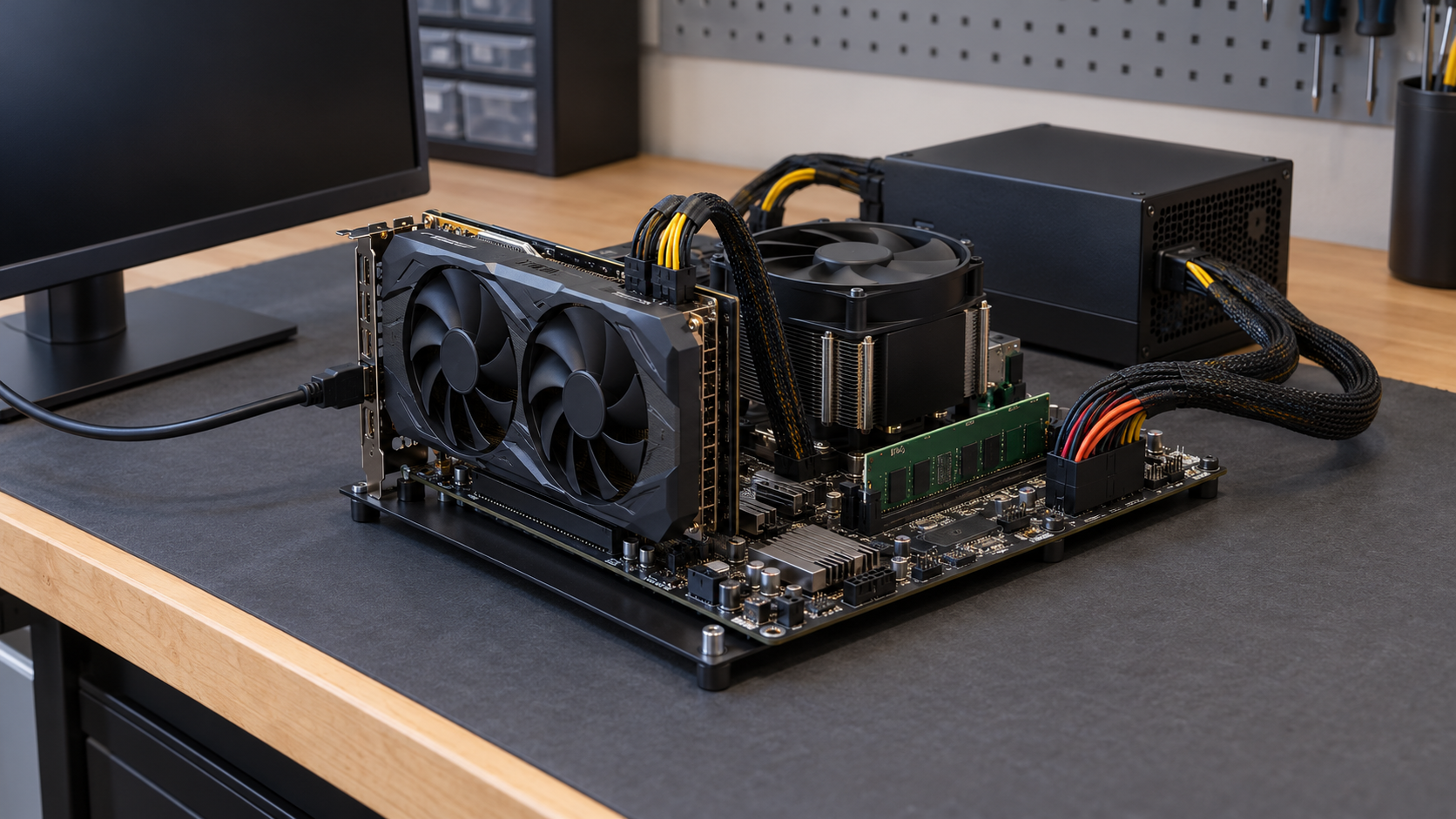
Un essai sans stockage cherche à savoir si le BIOS apparaît ; il ne demande pas à Windows de démarrer sans son disque. Un BIOS accessible signalant l’absence de support d’amorçage peut donc être un résultat utile. Réintroduisez les éléments un par un et repérez celui qui modifie le comportement. Ne posez pas une carte démontée sur une surface conductrice ou un sachet antistatique ; confiez l’essai sur établi à un technicien si vous n’en avez pas l’expérience.
Interpréter les comparaisons avant de remplacer une pièce
| Comparaison | Résultat | Décision suivante |
|---|---|---|
| Bonne entrée d’écran, même sortie PC | L’image revient | Vérifier la sélection plutôt que remplacer des composants |
| Câble direct contre chaîne de convertisseurs | Seul le direct fonctionne | Examiner sens, compatibilité et câblage de l’adaptateur |
| BIOS visible puis Windows noir | Vidéo de base fonctionnelle avant le système | Suivre la branche d’affichage du système d’exploitation |
| Montage minimal autorisé atteignant le BIOS | La configuration complète échoue encore | Réintroduire les composants pour isoler la différence déclenchante |
Par exemple, un menu visible sans ordinateur connecté réduit la question de départ, mais ne valide pas chaque entrée du moniteur ni chaque fréquence d’image. De même, un graphique intégré fonctionnel montre qu’un chemin est opérationnel sans prouver à lui seul la panne du GPU dédié. Une comparaison utile précise ce qui a changé et ce qui reste non testé.
Quand l’image disparaît uniquement au chargement de Windows
Si le logo ou le BIOS apparaît de manière fiable et que l’image disparaît plus tard, passez au diagnostic du système. Le guide Microsoft d’écran noir traite notamment configuration de sortie, pilotes et états ultérieurs. Notez la présence d’un curseur ou d’un son de connexion, sans considérer un seul son comme preuve définitive d’une fonction graphique saine.
Réinstaller un pilote Windows ne traite pas une machine qui n’affiche jamais son firmware. Inversement, réinsérer la RAM à répétition n’est pas adapté à un PC montrant toujours le BIOS mais échouant seulement après une mise à jour logicielle. Choisissez la procédure de récupération ou de pilote correspondant au stade observé, préservez les données et évitez les changements de firmware ou de mode d’amorçage à l’aveugle.
Questions fréquentes
Les ventilateurs prouvent-ils que l’alimentation est bonne ?
Non. Ils montrent une activité électrique partielle, pas le bon fonctionnement sous toutes les charges ni un POST réussi. Une panne PSU demande un essai croisé compatible ou un diagnostic qualifié.
Toutes les LED s’éteignent mais l’écran reste noir : que vérifier ?
Revenez au moniteur, à son entrée et au chemin de sortie compatible. Le manuel précise ce qu’indique l’extinction sur cette carte ; l’absence de voyant actif ne constitue pas un certificat complet de bon fonctionnement.
Faut-il immédiatement faire un Clear CMOS ?
Utilisez-le si les réglages constituent une hypothèse justifiée, selon la procédure du modèle. Relevez les paramètres et récupérez la clé de tout disque chiffré avant les changements liés au firmware. Cela ne répare pas un câble mal branché.
Quelles informations transmettre au réparateur ?
Donnez références de carte et CPU, branchement vidéo, dernier changement, voyant persistant et résultats du câble direct et du montage réduit. Décrivez les observations sans annoncer une pièce en panne non vérifiée.
Références primaires
Consultées le 27 octobre 2026. Le manuel exact reste prioritaire sur un exemple général.
- ASUS — diagnostic de carte mère par Q-LED : témoins persistants CPU, DRAM, VGA et BOOT.
- MSI — carte mère sans affichage : alimentation, écran et montage réduit.
- MSI — exigences des sorties de carte mère : graphique intégré et sortie compatible.
- Intel — indicateurs des PC assemblés : limites graphiques du CPU.
- Dell — diagnostic autonome de moniteur : autotest selon le modèle.
- ASRock — installation et absence de POST : délai d’initialisation et comparaisons.
- Microsoft — écrans noirs dans Windows : dépannage logiciel à un stade ultérieur.
Les codes d’erreur Electronix permettent de chercher un autre signal propre au modèle. Le test d’écran sert seulement une fois l’image disponible ; il ne diagnostique pas une absence totale de signal vidéo.
Soyez le premier à laisser un commentaire.