Un appareil USB 3.x peut établir une liaison en mode USB 2.0 High Speed si un seul maillon du trajet ne permet pas le mode plus rapide. Vérifiez d’abord le mode de connexion négocié, puis comparez le même appareil sur un autre port direct et avec un câble de données connu. Ne déduisez pas la vitesse du lien d’une simple copie : mémoire du support, petits fichiers, chiffrement, antivirus et disque de destination peuvent ralentir le transfert malgré une liaison SuperSpeed.
Ce guide concerne un appareil fonctionnel qui semble limité à l’USB 2.0. Il ne suppose pas que chaque port bleu est rapide ni que chaque câble USB-C transmet les mêmes signaux. La couleur et la forme du connecteur sont des indices, pas des mesures. Les capacités précises de l’ordinateur, du hub, du câble et de l’appareil comptent.
Vitesse de liaison et vitesse de copie : deux questions différentes
USB 2.0 High Speed désigne un mode de signalisation à 480 Mb/s. USB 3.2 Gen 1 correspond couramment à un mode à 5 Gb/s ; les indications de l’USB-IF distinguent les appellations commerciales de la forme du connecteur. Ces nombres sont des débits bruts de signalisation et non des promesses de copie de fichiers. Les surcoûts de protocole et les limites du stockage réduisent le débit applicatif. Une clé peut négocier SuperSpeed mais copier lentement parce que son contrôleur ou le disque de destination est occupé.
| Constat | Ce qu’il indique | Contrôle suivant |
|---|---|---|
| L’outil signale High Speed | Le mode USB 2.0 a été négocié | Changer câble, hub et port un par un |
| L’outil signale SuperSpeed, mais la copie est lente | Le lien n’est pas la limite immédiate | Comparer les supports source et destination |
| Port direct rapide, trajet via hub lent | Hub ou câble amont limitant | Lire les spécifications du hub et du câble |
| Un PC est lent avec plusieurs appareils | Port hôte, pilote ou alimentation à examiner | Essayer un autre port compatible et les mises à jour constructeur |
| Un disque est lent sur tous les PC | Appareil ou type de fichiers potentiellement limitant | Comparer un second appareil connu |
Identifier le mode réellement négocié
Sous Windows, l’outil Microsoft USBView affiche la topologie USB et les caractéristiques des appareils. Utilisez une distribution officielle Microsoft ou les outils de pilotes Windows, plutôt qu’un téléchargement inconnu. Repérez le périphérique en le débranchant, notez l’entrée qui disparaît, puis rebranchez-le. Lisez la vitesse de connexion indiquée. Le Gestionnaire de périphériques identifie souvent le contrôleur, mais n’affiche pas toujours clairement la vitesse négociée.
Refaites le contrôle après chaque modification physique. Le résultat appartient à cette combinaison exacte de port, câble, hub et appareil. Un benchmark d’une autre installation n’établit pas le mode de ce lien. N’écrivez pas un gros fichier de test sur un support défaillant ou contenant des données irremplaçables uniquement pour mesurer sa vitesse.
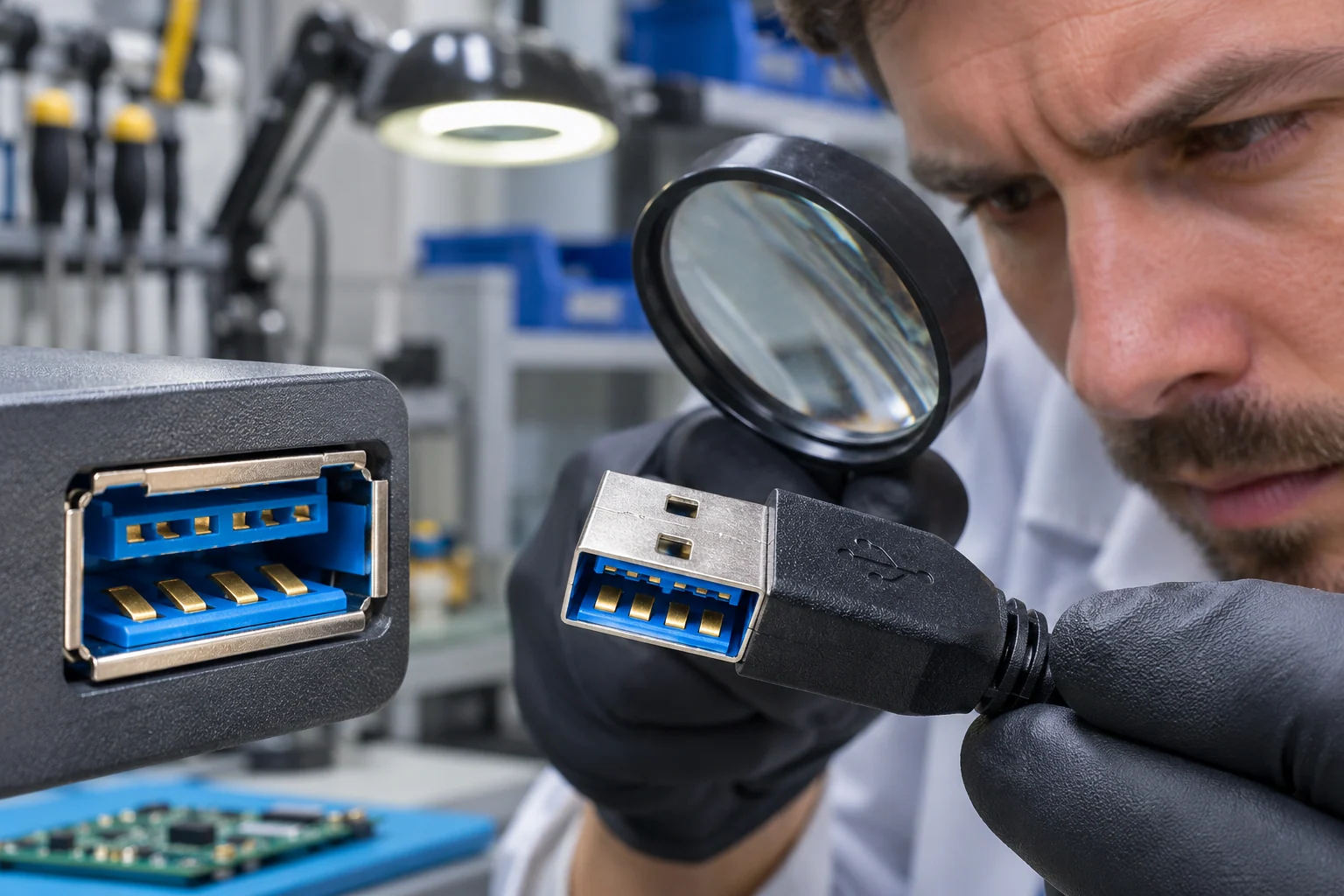
Une séquence d’échanges contrôlés
Retirer le hub ou l’adaptateur
Branchez l’appareil directement sur un port dont les spécifications du PC confirment la prise en charge SuperSpeed. Recontrôlez la vitesse du lien. Si elle passe de High Speed à SuperSpeed, le hub, l’adaptateur ou son câble amont devient suspect. Lisez la fiche du modèle exact : un connecteur qui ressemble à l’USB 3.x ne garantit pas que chaque segment offre le même mode.
Ne remplacer que le câble
Utilisez un câble court et connu pour prendre en charge le mode de données nécessaire, avec les bons connecteurs. Gardez le même port et le même appareil. Si SuperSpeed n’apparaît qu’avec ce câble, l’ancien peut manquer de conducteurs supplémentaires, avoir des contacts abîmés ou être marginal. Un câble prévu pour une forte puissance de charge n’offre pas forcément un débit élevé.
Changer de port hôte
Conservez le câble et l’appareil connus, puis essayez un autre port SuperSpeed selon le fabricant du PC. Sur une tour, un port arrière de la carte mère aide à isoler le câblage de façade. Si un seul port rétrograde, inspectez-le hors tension pour chercher débris ou contacts tordus. N’y introduisez pas d’objet métallique lorsqu’il est alimenté.
Comparer un second appareil
Essayez un autre appareil SuperSpeed connu avec le même port et câble. Si les deux rétrogradent, concentrez-vous sur l’ordinateur ou le trajet du câble. Si un seul appareil rétrograde sur plusieurs PC, consultez sa documentation et son support. Ces comparaisons orientent le diagnostic sans prouver la panne d’un composant exact.
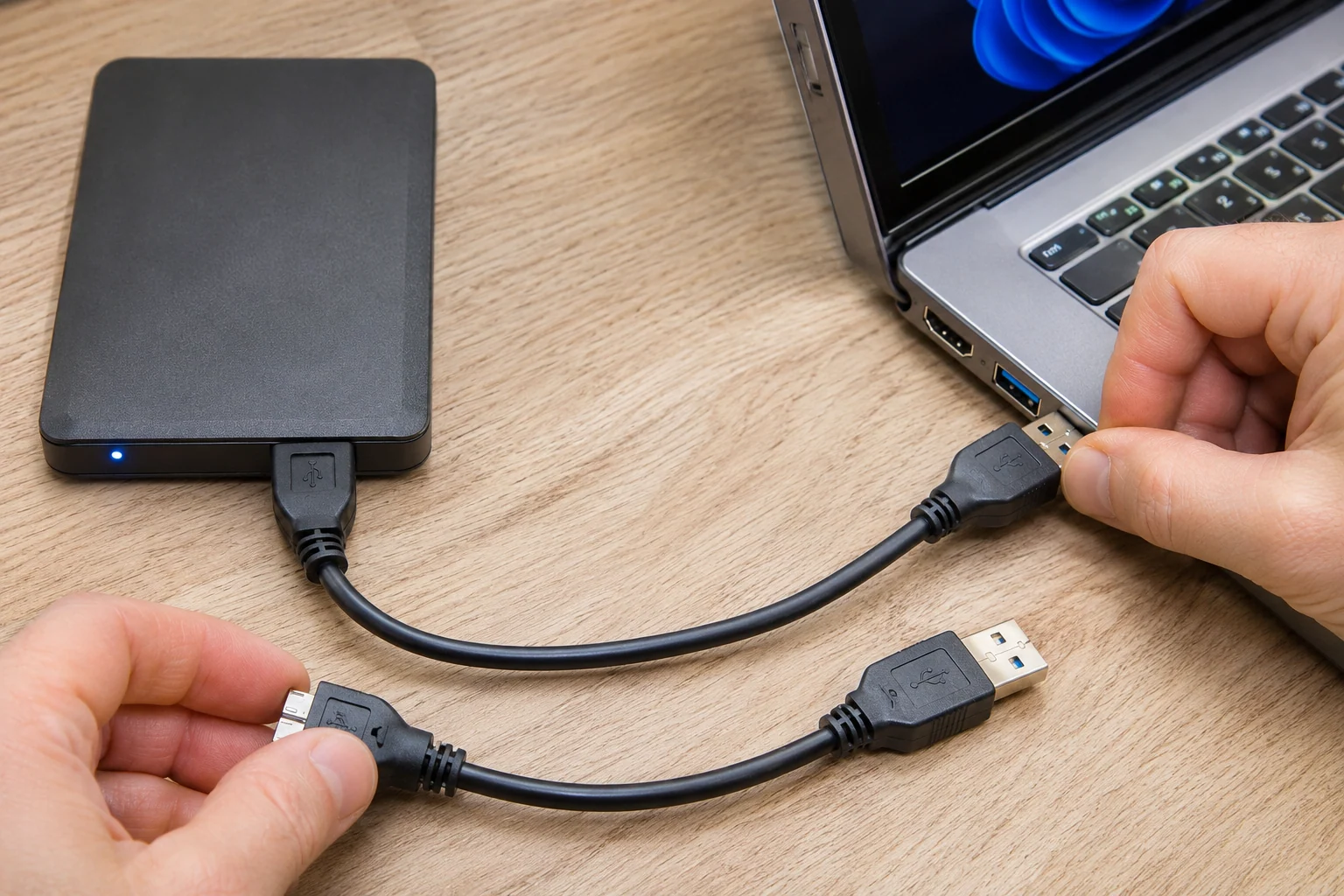
Quand le lien est SuperSpeed mais que la copie reste lente
Testez un ensemble de fichiers représentatif sans exposer des données importantes. Des milliers de petits fichiers ajoutent un coût de système de fichiers qu’un seul gros fichier n’a pas. Une clé presque pleine peut ralentir lorsque son contrôleur gère l’espace libre. Chiffrement, analyse antivirus et disque de destination lent influencent aussi la copie. Comparez un second support connu dans les mêmes conditions ; présentez les nombres obtenus comme des mesures de votre installation et non comme une référence universelle.
Le Gestionnaire des tâches permet d’observer l’activité des disques source et destination pendant la copie. Si la destination est saturée, le lien USB n’est peut-être pas le goulot. Si un SSD externe alimenté par un hub marginal se déconnecte ou signale des erreurs, traitez ces incidents avant d’optimiser la vitesse. Sauvegardez avant toute modification de partition ou essai destructeur.
Pilotes, micrologiciel et critères d’arrêt
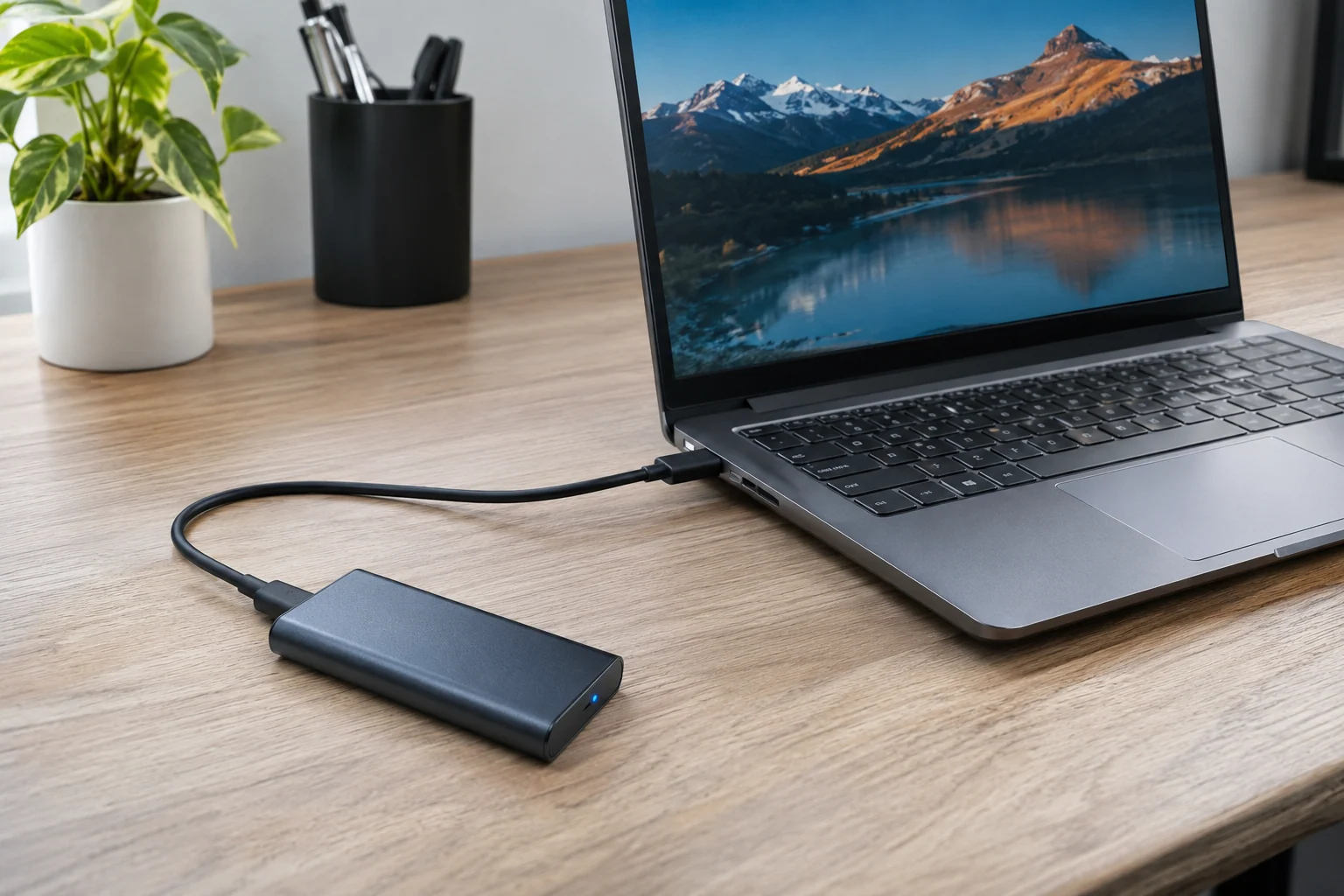
Installez les mises à jour Windows applicables et utilisez la page du fabricant du PC pour le chipset, le contrôleur USB et le micrologiciel du modèle exact. Pour un dock ou un SSD externe, vérifiez aussi le fabricant de l’appareil. Une mise à jour de micrologiciel doit suivre sa procédure dédiée ; elle n’est pas le premier geste devant une seule copie lente. Recontrôlez ensuite le mode négocié avec le même montage physique.
Arrêtez d’utiliser un port visiblement abîmé, un connecteur qui chauffe ou un disque qui se déconnecte souvent. Copiez les fichiers importants sur un autre support dès que la connexion est assez stable. Si tous les ports directs compatibles indiquent High Speed avec plusieurs câbles et appareils SuperSpeed vérifiés, transmettez au support le modèle du PC, le port utilisé, le résultat de l’outil et les versions logicielles.
Questions fréquentes
Un port USB-A bleu garantit-il l’USB 3.x ?
Non. Les couleurs ne sont pas appliquées uniformément, et les capacités du câble, du hub et de l’appareil gouvernent aussi la liaison. Consultez la fiche du modèle et contrôlez le mode négocié.
Un disque USB-C peut-il fonctionner en USB 2.0 ?
Oui. USB-C décrit la géométrie du connecteur. Le câble et les ports déterminent les modes de données ; la capacité de charge est une propriété distincte.
Doit-on voir 480 Mb/s dans l’Explorateur ?
Non. C’est un débit de signalisation. Le transfert de fichiers est plus lent et dépend du protocole et des supports. Vérifiez le mode du lien avant d’interpréter un chiffre de copie.
Sources consultées
Consultées le 4 novembre 2026 : USB Implementers Forum : informations USB 3.2 ; Microsoft Learn : USBView. Vérifiez les capacités du câble, du hub, du PC et de l’appareil dans leurs fiches constructeur exactes.
Soyez le premier à laisser un commentaire.