Un écran noir prolongé au premier démarrage DDR5 peut correspondre au Memory Training plutôt qu’à un PC figé. Laissez à la machine la fenêtre d’initialisation prévue pour sa carte mère ou son modèle, observez la progression documentée et comparez les démarrages suivants avant de modifier les réglages. Si elle n’atteint jamais le BIOS, le démarrage reste non résolu : toute attente longue n’est pas automatiquement normale.
Ce guide concerne le temps écoulé avant la première image du firmware, notamment après installation mémoire, changement de profil ou mise à jour du BIOS. Il explique comment mesurer cet intervalle et déterminer si Memory Context Restore constitue une option adaptée. Une machine atteignant rapidement Windows mais mettant longtemps à ouvrir la session demande une autre investigation ; la lenteur du bureau ne justifie pas à elle seule de remplacer la RAM.
Ce que fait le Memory Training avant l’apparition de l’image
Le contrôleur mémoire et le firmware doivent établir une configuration exploitable avec les composants DRAM installés. Le training détermine des paramètres de fonctionnement adaptés à cette combinaison matérielle. Une plateforme DDR5 peut y consacrer un temps visible avant de produire une image. Le moniteur noir ne révèle pas si le processus avance : le dernier changement et les indications de la carte apportent donc un contexte essentiel.
Considérez cette étape comme un étalonnage de démarrage, et non comme un benchmark ou une analyse de vos fichiers. Elle se distingue d’un diagnostic mémoire ultérieur écrivant et relisant des motifs de test. Un training terminé montre que la machine a pu s’initialiser lors de cet essai ; il ne certifie pas une absence d’erreurs dans toutes les charges. Un démarrage suivant rapide ne démontre pas non plus la stabilité à lui seul.
MAINGEAR cite notamment installation mémoire, changement de profil, mise à jour du BIOS, réinitialisation du firmware et remplacement du CPU parmi les déclencheurs. Le fabricant indique aussi que certaines cartes refont périodiquement cette étape. Une initialisation occasionnellement plus longue après une modification pertinente possède donc une explication possible. Une machine inchangée devenant plus lente chaque matin exige toutefois des observations plutôt qu’une attente illimitée.
Combien de temps faut-il attendre ?
Il n’existe pas de délai universel fiable pour toute DDR5. Kingston décrit plusieurs minutes sur certains PC et des cas plus longs en station de travail. Ses instructions distinctes d’installation proposent une autre séquence d’attente dans un contexte de dépannage précis. Ces indications ne sont pas des limites interchangeables. Consultez la documentation exacte du système ou de la carte et demandez au support une frontière utile si elle n’en fournit pas.
Le guide d’installation ASRock donne trois à cinq minutes comme exemple pour certaines plateformes. Cet exemple ne garantit pas qu’une machine dépassant ce temps soit défectueuse et n’autorise pas à ignorer une erreur persistante documentée. Capacité, nombre de modules, plateforme et firmware influencent la comparaison. Ne transposez pas l’exemple d’un PC de bureau à un serveur possédant une procédure différente.
| Situation | Sens possible du délai | Action suivante |
|---|---|---|
| Premier lancement après modification mémoire compatible | Training plausible | Laisser la fenêtre d’initialisation documentée sans interruption |
| BIOS finalement visible et démarrages suivants plus courts | Comportement compatible avec un étalonnage initial | Relever la référence et examiner la stabilité |
| Aucun BIOS après la procédure prévue | Réussite du training non confirmée | Suivre le diagnostic mémoire ou démarrage du modèle |
| Attente seulement après le logo du système | Retard non isolé au training avant vidéo | Examiner séparément la phase du système d’exploitation |
Gardez le refroidisseur CPU installé et les aérations libres pendant l’observation. Ne posez ni ne réinsérez une barrette sous tension. Arrêtez en cas de fumée, odeur de brûlé, liquide ou alerte de surchauffe : l’hypothèse du training ne prime pas sur un défaut physique. Des arrêts forcés répétés dans la fenêtre attendue empêchent une observation utile et peuvent relancer l’initialisation à l’essai suivant.
Vérifier la configuration avant d’optimiser la durée
Relevez modèle et révision de carte mère, CPU, version du BIOS, référence complète du kit, capacité et nombre de modules. Confirmez dans le manuel les emplacements recommandés. Deux barrettes présentes ne sont pas nécessairement dans la bonne paire de logements. Vérifiez également une liste de compatibilité selon la plateforme CPU et la population autorisée, pas uniquement selon le débit annoncé.
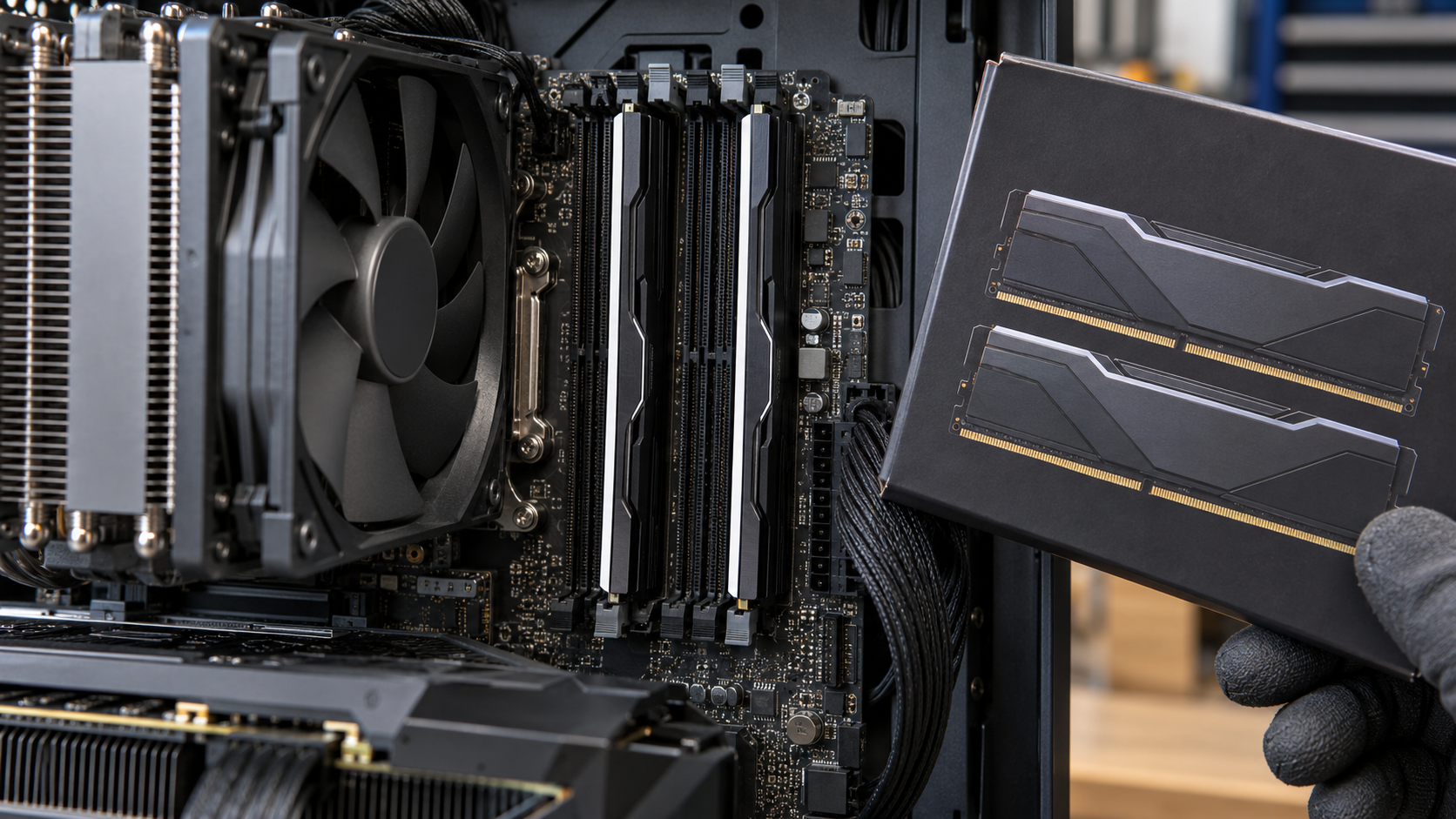
Un kit assorti de deux modules et deux kits achetés séparément constituent des configurations différentes, même si capacité et vitesse annoncées se ressemblent. Évitez de mélanger des kits pour établir une référence propre. Si le retard est apparu après ajout de modules, conservez les détails de l’ancienne configuration ; revenir à ce montage compatible renseigne parfois davantage que modifier plusieurs temporisations à la fois.
La vitesse commerciale d’un profil n’est pas un réglage obligatoire au premier lancement. Intel présente XMP comme un ensemble de paramètres d’overclocking mémoire, et AMD décrit EXPO comme un overclocking pour plateformes compatibles. Établissez l’initialisation aux réglages mémoire par défaut du fabricant avant un profil facultatif. La sélection réussie d’un profil ou une référence imprimée ne garantit pas la fiabilité de toute votre machine à ce réglage.
Mesurer la phase réellement lente
Choisir un départ et une arrivée reproductibles
Pour comparer le délai avant vidéo, lancez un chronomètre à l’appui sur le bouton du boîtier et arrêtez-le au premier logo du firmware ou à une image exploitable du BIOS. Gardez le moniteur sur la même sortie vérifiée et la même entrée. Indiquez précisément l’arrivée : l’écran de connexion Windows inclut d’autres opérations et ne se compare pas directement au logo du firmware.
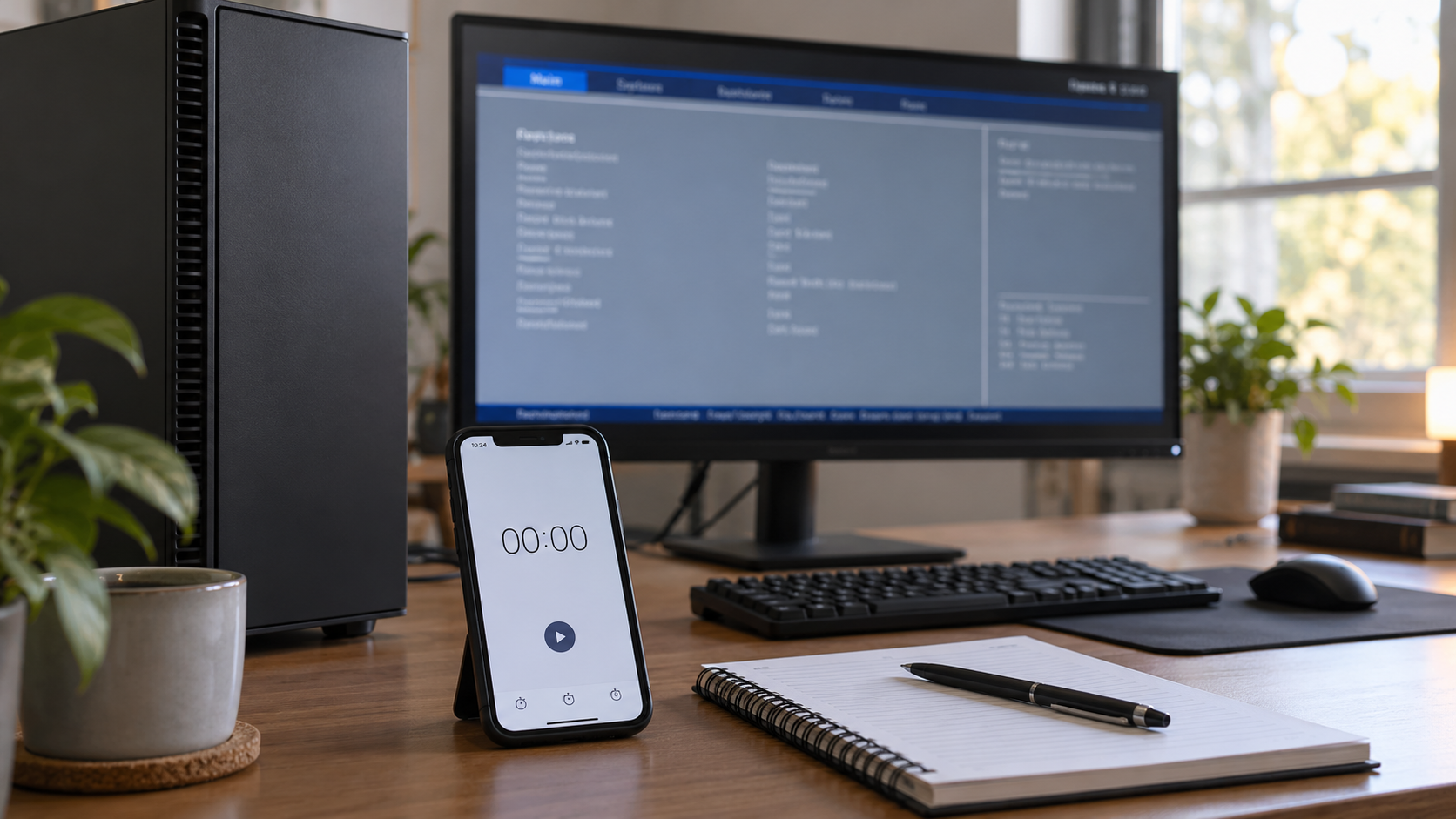
Une vidéo au téléphone permet de conserver la séquence des indicateurs sans toucher à la carte alimentée. Cadrez seulement la zone utile et évitez mots de passe ou clés de récupération. Notez un éventuel redémarrage automatique et toute activation de l’affichage. Les couleurs n’ont pas de sens universel : utilisez inscriptions et manuel exact pour déterminer si une pause apparente est attendue.
Distinguer redémarrage, arrêt normal et retrait du secteur
Un redémarrage depuis le système, un lancement après arrêt normal et un lancement après débranchement secteur sont des conditions différentes. Notez celle de votre essai plutôt que les appeler toutes démarrage à froid. Le comportement d’arrêt de Windows peut différer du redémarrage : conservez la même procédure du système. Ne retirez pas le secteur d’un PC en fonctionnement pour fabriquer une comparaison.
Après un premier démarrage réussi, répétez quelques fois une condition inchangée. Trois observations donnent une petite référence plus utile qu’un seul essai favorable, sans constituer une preuve statistique. Gardez les valeurs atypiques avec les changements éventuels. Si une tentative n’atteint jamais l’arrivée choisie, notez un échec au lieu de le masquer dans une moyenne de lancements réussis.
| Essai | Condition | Bouton à première image du BIOS | Interprétation |
|---|---|---|---|
| A | Premier lancement après changement mémoire, valeurs par défaut | 150 secondes | Comparer à la procédure initiale du modèle |
| B | Lancement suivant, configuration inchangée | 38 secondes | Le délai initial ne se répète pas à la même durée |
| C | Lancement suivant, mêmes conditions que B | 40 secondes | Petit contrôle de répétabilité ; stabilité non démontrée |
| D | Après activation d’un profil mémoire | Non comparable à B seul | Les nouveaux réglages demandent leur propre référence |
Dans cet exemple, B dure 112 secondes de moins que A : 150 moins 38. Le calcul décrit uniquement l’intervalle observé. Il ne signifie pas que la RAM est devenue plus rapide d’autant ni que Memory Context Restore explique la réduction ; aucun changement de cette option n’a été relevé. Distinguez temps de démarrage, débit mémoire et performances applicatives.
Procédure contrôlée pour un premier lancement DDR5 long
- Vérifier le montage compatible et identifier la dernière modification.
- Contrôler une fois la connexion écran pour ne pas confondre absence de liaison et attente.
- Utiliser les réglages mémoire par défaut documentés pour établir une nouvelle référence.
- Laisser la procédure d’initialisation se terminer sans réinitialisations forcées répétées.
- Si le BIOS s’ouvre, relever version, capacité détectée et paramètres actifs.
- Comparer les lancements inchangés suivants avec la même arrivée chronométrée.
- Après établissement d’un fonctionnement stable seulement, envisager une option de durée documentée.
- Si l’initialisation n’aboutit jamais ou si des erreurs apparaissent, revenir au diagnostic.
Si un indicateur mémoire persistant empêche l’accès au BIOS, poursuivez avec le diagnostic du voyant DRAM. Si la liaison écran reste incertaine, utilisez le guide de décision sans affichage. Ces branches traitent d’autres questions que le chronométrage et évitent de modifier sans preuve un composant fonctionnel.
Memory Context Restore : utile sous conditions et réversible
Ce que cette option cherche à modifier
MSI documente Memory Context Restore comme un moyen de réduire la latence POST en réutilisant un contexte mémoire après initialisation. Sa FAQ indique un emplacement pour les cartes mentionnées. Cela documente une fonction propre à une plateforme, et non un chemin universel de BIOS. Fabricant ou révision du firmware peuvent changer libellé, disponibilité et valeurs par défaut. Consultez le document correspondant exactement à votre carte.
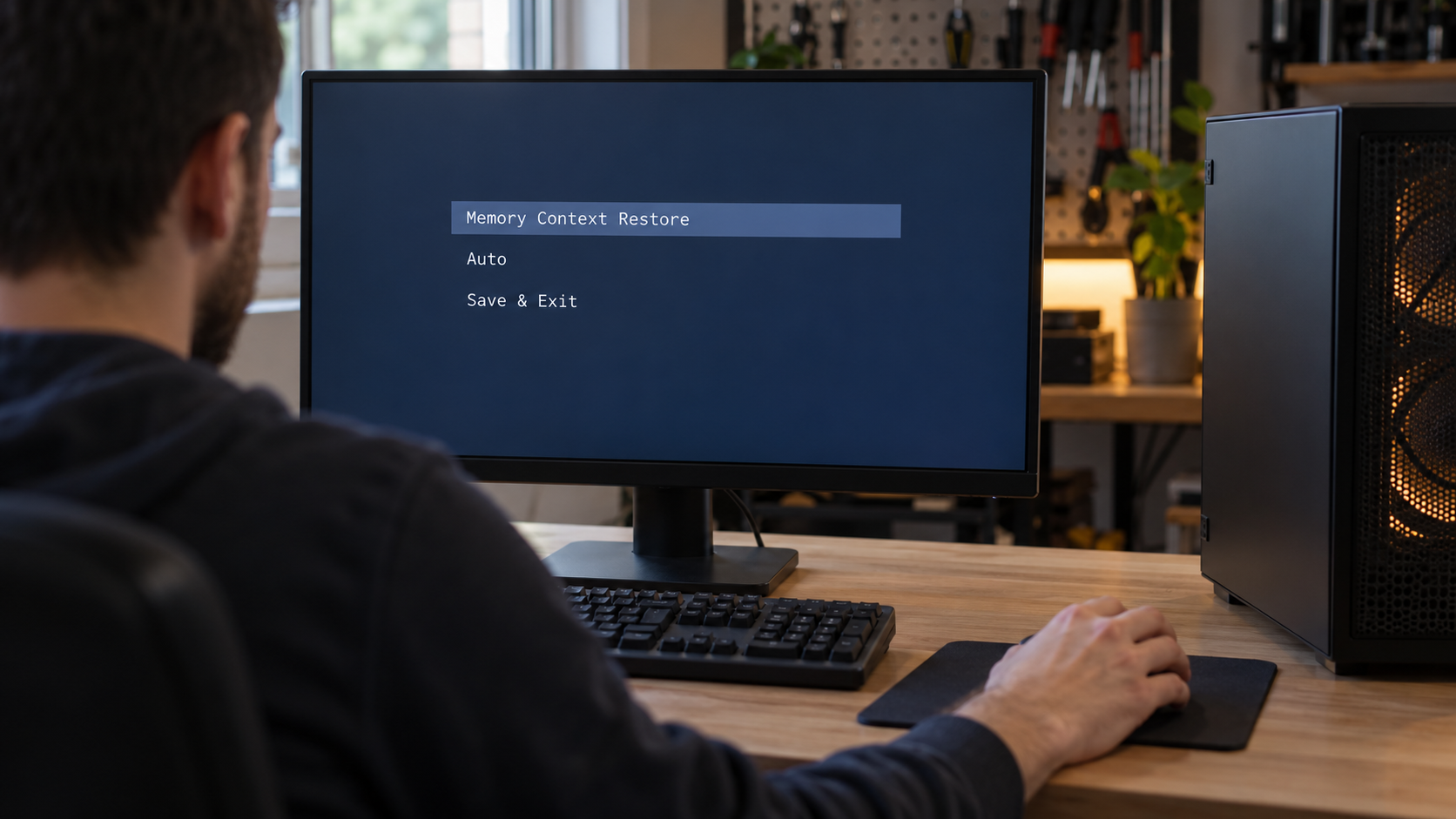
Les conseils de support présentent aussi une différence importante : Kingston déconseille de contourner le training, tandis que MSI propose la restauration du contexte sur des cartes compatibles. Une approche prudente conserve donc les valeurs par défaut sauf si le fabricant du système ou de la carte documente cette option pour votre configuration. Une recommandation Internet de l’activer partout ne remplace pas les instructions du matériel.
Modifier une option documentée en conservant le retour arrière
Avant toute modification du firmware, photographiez les valeurs pertinentes et rendez disponible la clé de récupération d’un disque chiffré. Suivez les consignes de récupération du fabricant et n’effacez pas volontairement les clés de sécurité. Modifiez uniquement l’option de restauration documentée, enregistrez selon le manuel et laissez le lancement suivant aboutir. N’activez pas simultanément EXPO, de nouvelles tensions et d’autres options d’alimentation mémoire.
Reproduisez les démarrages de référence et examinez usage normal, redémarrage et veille/reprise prise en charge. Si plantages, erreurs mémoire, échecs de reprise ou nouvelles pannes de lancement apparaissent, rétablissez la valeur précédente de la dernière option puis réévaluez. Un meilleur chronomètre ne compense pas l’instabilité. Si l’ancienne configuration échoue aussi, poursuivez le diagnostic au lieu d’attribuer toute panne au dernier réglage.
Ne forcez pas Power Down Enable, Memory Fast Boot ou Démarrage rapide Windows pour reproduire un tutoriel sans rapport avec votre matériel. Ces noms peuvent concerner des mécanismes différents et leurs interactions dépendent du firmware. L’absence de Memory Context Restore justifie de consulter manuel ou support ; elle ne justifie ni déverrouillage caché ni installation du BIOS d’une autre carte.
Quand une mise à jour du BIOS ou un profil est justifié
Une version de firmware peut améliorer la compatibilité mémoire, mais sa mise à jour reste une opération contrôlée distincte. Lisez les notes pour la révision exacte et le CPU, confirmez la méthode du fabricant et assurez une alimentation fiable. N’interrompez jamais la mise à jour parce que son affichage ressemble à une attente de training. Un indicateur dédié au flash suit sa propre procédure, distincte d’une LED DRAM ordinaire.
Après mise à jour, prévoyez une vérification des paramètres et une nouvelle initialisation. N’importez pas un ancien profil d’overclocking sauf si le fabricant autorise cette migration. Relevez d’abord une référence aux valeurs par défaut. Cela sépare le changement de firmware des modifications ultérieures de profil ou de restauration et permet de décrire plus clairement une régression au support.
| Modification | Pourquoi réévaluer | À garder constant |
|---|---|---|
| Ajouter ou remplacer des barrettes | Nouvelle population et capacité à vérifier | Valeurs par défaut au premier essai |
| Activer EXPO ou XMP | Paramètres de fonctionnement différents | Matériel et arrivée chronométrée |
| Mettre à jour le BIOS | Firmware et éventuellement valeurs par défaut modifiés | Matériel de référence documenté |
| Changer la restauration du contexte | Initialisation susceptible de changer | Profil mémoire déjà évalué |
Ce qu’un training réussi ne prouve pas
Une fois le BIOS accessible, vérifiez capacité détectée et configuration prévue. Utilisez un diagnostic mémoire reconnu selon sa documentation, recherchez les erreurs reproductibles puis examinez vos charges réelles. Un résultat sans version du BIOS ni profil est difficile à reproduire. Sauvegardez le travail important avant d’expérimenter : une instabilité peut toucher les données, pas seulement le démarrage suivant.
Toute erreur mémoire reproductible demande un examen, pas une augmentation de délai jusqu’à obtenir une apparence acceptable. Comparez valeurs par défaut et profil facultatif, puis consultez le support sur la configuration complète. Un diagnostic fini sans erreur ne garantit pas toutes les charges futures, mais des erreurs inexpliquées doivent être résolues avant d’optimiser la durée d’allumage.
Questions fréquentes
Un SSD plus rapide réduit-il le Memory Training ?
Le stockage peut influencer les chargements ultérieurs, mais un retard avant la première image du firmware n’est pas établi comme un problème de débit disque. Mesurez la phase avant tout achat.
Pourquoi le training revient-il après des mois de lancements normaux ?
Recherchez mise à jour, remise à zéro, profil ou changement de disposition mémoire. En leur absence, relevez la conservation des réglages et demandez au fabricant sa politique de réinitialisation plutôt que remplacer une pile sur ce seul symptôme.
Peut-on comparer quatre barrettes à deux avec le même profil ?
Les populations électriques diffèrent. Vérifiez les configurations autorisées par CPU et carte ; un profil réussi à deux modules ne prouve pas sa prise en charge à quatre au même débit.
Que doit contenir une demande au support ?
Références exactes du kit et de la carte, CPU, BIOS, emplacements, profil, condition de lancement, arrivée chronométrée et présence éventuelle du BIOS. Joignez les observations sans annoncer la défaillance d’une puce non vérifiée.
Documentation primaire
Consultée le 27 octobre 2026. Les instructions du matériel priment sur les temps illustratifs.
- Support mémoire de bureau Kingston : délais et contrôles de compatibilité.
- Guide Memory Training MAINGEAR : déclencheurs et comportement au lancement.
- Questions d’installation ASRock : exemple de délai au premier lancement.
- FAQ MSI sur le démarrage long : restauration sur modèles mentionnés.
- Guide BIOS AMD AM5 MSI : options mémoire et limites.
- Présentation Intel XMP : profils et paramètres de démarrage par défaut.
- Documentation AMD EXPO : profils d’overclocking compatibles.
Soyez le premier à laisser un commentaire.