Solution rapide : relevez la fréquence réglée dans le logiciel de la souris, puis lancez un seul test dans un navigateur à jour. Gardez l’onglet visible et effectuez plusieurs mouvements réguliers. Comparez les répétitions dans le même mode de connexion : le résultat du navigateur décrit les événements qu’il reçoit, pas une mesure certifiée des rapports électriques du capteur.
Un test de polling rate estime généralement à quelle fréquence les événements de mouvement parviennent à une application pendant que vous déplacez le pointeur. Il peut servir à comparer des réglages, mais un navigateur ne lit pas directement les rapports électriques de la souris. Le système d’exploitation, la connexion USB ou sans fil, le pilote, le modèle d’événement du navigateur, le chargement de la page et le rythme d’affichage influencent ce que la page observe. Considérez le résultat en ligne comme une observation de toute cette chaîne d’entrée, et non comme une mesure certifiée du capteur.
Le polling rate, aussi appelé fréquence de rapport, s’exprime en hertz (Hz) et indique à quelle fréquence un périphérique peut envoyer des mises à jour. À 125 Hz, l’intervalle nominal entre deux rapports est de 8 ms ; à 500 Hz, de 2 ms ; à 1 000 Hz, de 1 ms. Ces intervalles sont les inverses mathématiques de la fréquence nominale. Ils ne correspondent ni au délai d’un clic ni à la latence totale. Un clic traverse aussi le bouton, le micrologiciel, la connexion, le système, l’application et l’écran.
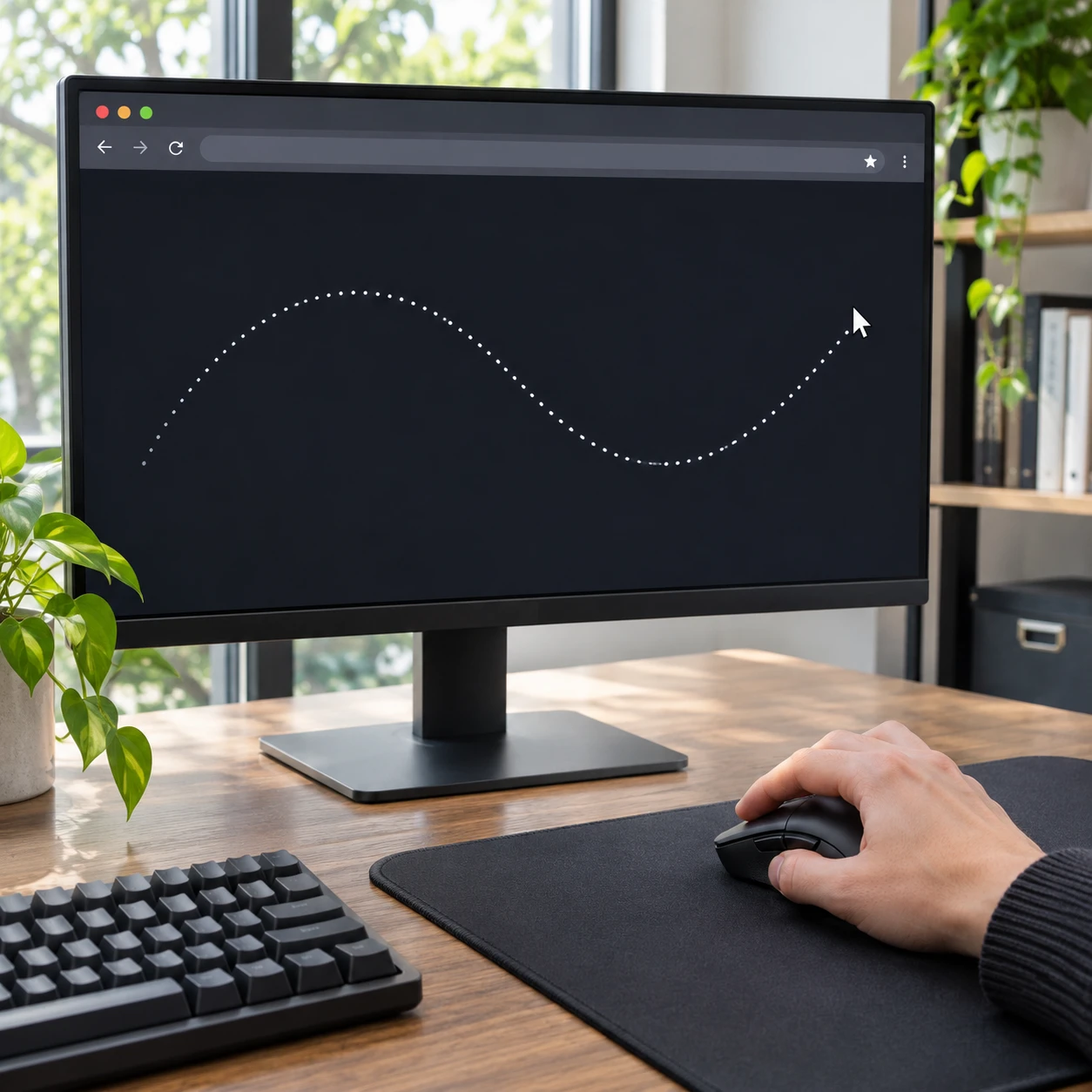
Ce que le chiffre indique — et ce qu’il n’indique pas
Logitech décrit le polling rate comme la fréquence à laquelle la souris transmet sa position et l’état de ses boutons à l’ordinateur ; les réglages disponibles dépendent du modèle. La documentation Microsoft sur Raw Input indique que plusieurs événements de souris à haute fréquence peuvent s’accumuler entre deux passages de la boucle de messages d’une application. Une application classique peut donc recevoir des événements groupés plutôt qu’un rappel parfaitement espacé pour chaque rapport matériel.
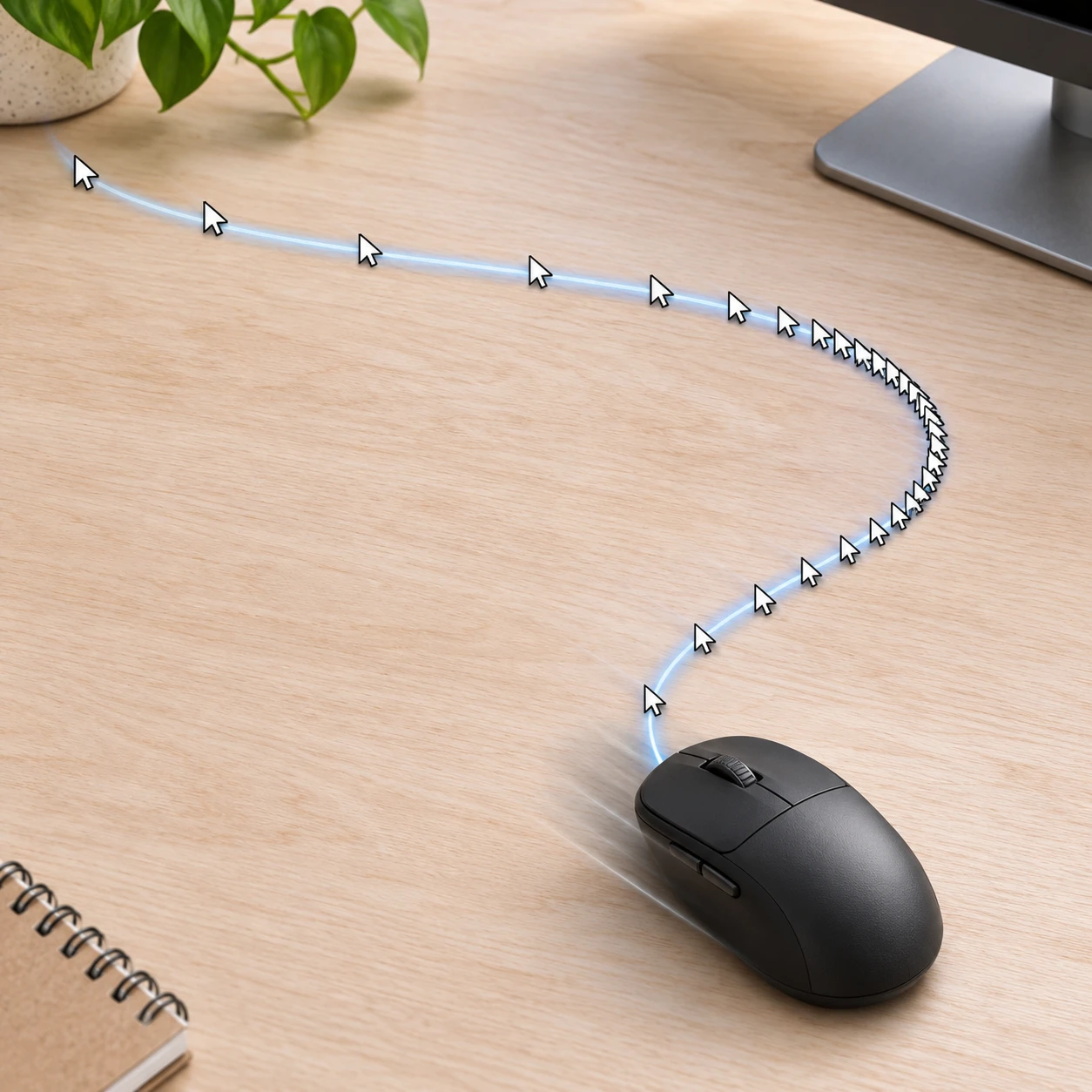
Un test Web peut utiliser des événements de pointeur ou de souris et calculer le temps entre les rappels JavaScript. Leur cadence dépend du navigateur et du traitement des entrées par le système. Le navigateur peut regrouper plusieurs déplacements en un seul événement. Si vous bougez lentement, par petits à-coups, si vous arrêtez le pointeur, changez d’onglet ou sollicitez fortement l’ordinateur, les intervalles observés peuvent s’éloigner du réglage de la souris. Un chiffre élevé ne prouve pas une faible latence de clic ; une estimation plus basse ne prouve pas non plus une panne.
Préparer une comparaison reproductible
- Posez la souris sur une surface propre et utilisez un port USB stable ou le récepteur recommandé par le fabricant. Placez le récepteur sans fil à proximité, sans obstacle inutile.
- Ouvrez un seul test de fréquence dans un navigateur à jour. Laissez l’onglet au premier plan, fermez les tâches gourmandes et attendez le chargement complet de la page.
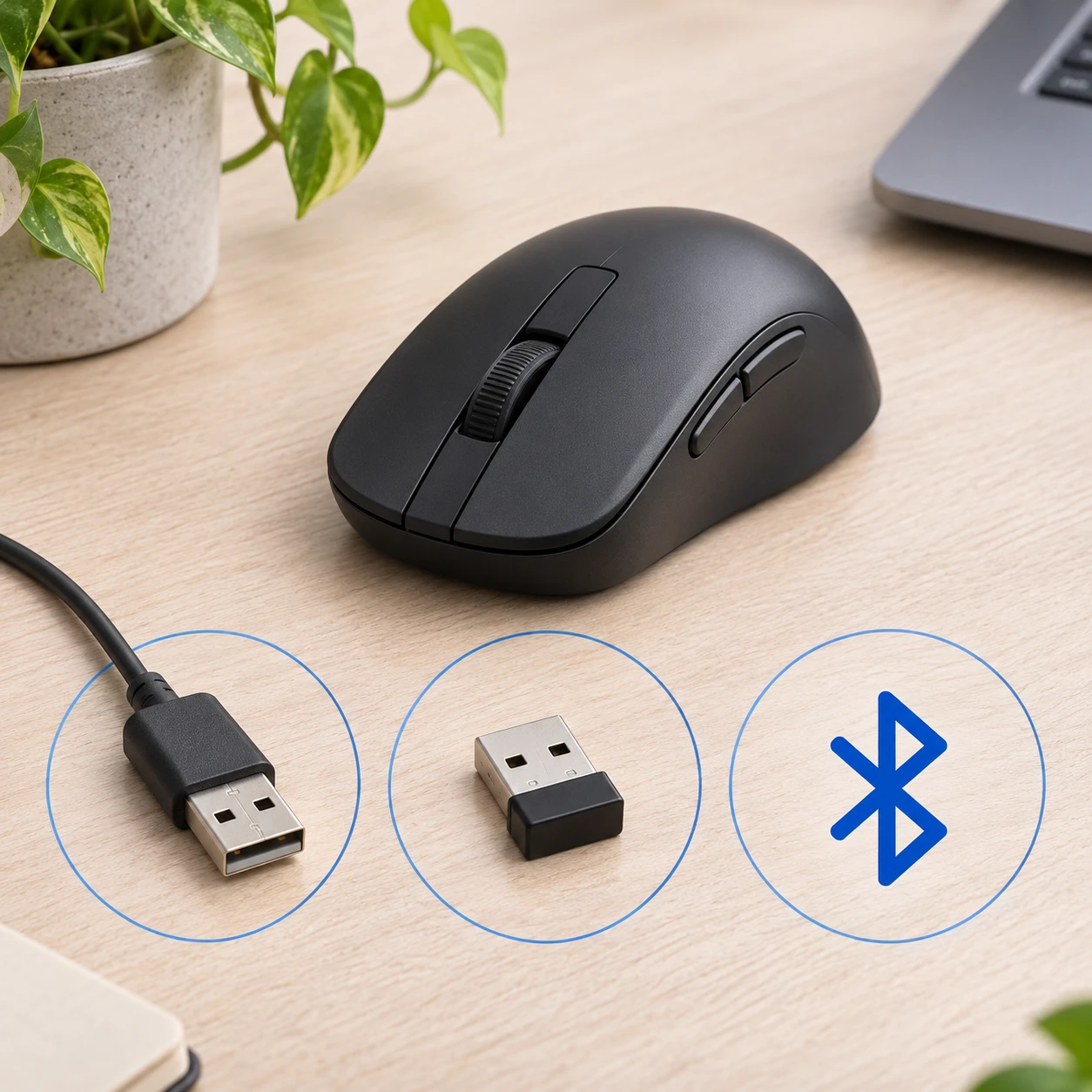
- Dans le logiciel du fabricant, notez le réglage de rapport actif pour le mode de connexion utilisé. Certains modèles ont des profils distincts en USB, avec récepteur et en Bluetooth.
- Déplacez la souris de façon régulière pendant plusieurs secondes. Faites plusieurs passages plutôt qu’un seul mouvement rapide, puis répétez le même parcours après avoir réinitialisé le test.
- Notez la moyenne ou la plage affichée, le réglage choisi, le type de connexion, le navigateur et la stabilité entre les répétitions.
Pourquoi les résultats varient sur une même souris
Mode de connexion : l’USB filaire, le récepteur sans fil propriétaire et le Bluetooth constituent des chemins distincts. Une souris peut proposer une fréquence différente pour chacun. Vérifiez la documentation du modèle exact au lieu de supposer que tous les modes prennent en charge la fréquence maximale annoncée.
Mouvement et surface : le capteur transmet des changements de position lorsqu’il détecte un déplacement. Une trajectoire très lente ou brusque, le soulèvement de la souris, une surface réfléchissante ou une zone de test peu sensible peuvent réduire le nombre d’événements de mouvement exploitables. Un test fondé sur le déplacement du curseur ne peut pas compter un changement de position qui n’a pas été détecté.
Navigateur et système : la planification du navigateur, le regroupement d’événements, l’accélération du pointeur, le Bureau à distance, les outils d’accessibilité et la charge processeur peuvent modifier le flux observé par la page. Le rafraîchissement de l’écran intervient aussi : le navigateur peut traiter des entrées plus souvent que l’écran ne dessine une nouvelle image, tandis que l’animation visible reste limitée par le rendu.
Micrologiciel et profil logiciel : l’utilitaire du fabricant peut appliquer un réglage différent selon le profil embarqué, le récepteur connecté ou l’application. Après un changement, reconnectez la souris ou relancez le test si la notice le demande. Évitez d’exécuter simultanément plusieurs logiciels de remappage ou de filtrage pendant la comparaison.
| Observation dans le navigateur | Cause possible | Vérification suivante |
|---|---|---|
| Résultat inférieur au réglage | Regroupement d’événements, planification du navigateur, mouvement lent, charge système ou profil différent | Recommencez avec l’onglet visible, un mouvement régulier et le bon profil |
| Intervalles très variables | Mouvement irrégulier, événements groupés ou retard de rendu | Effectuez plusieurs passages plus longs ; essayez un autre navigateur seulement si nécessaire |
| Différence entre filaire et sans fil | Profils distincts, emplacement du récepteur, batterie ou limites propres au mode | Consultez la notice et comparez chaque connexion séparément |
| Pas de différence visible à fréquence élevée | Rafraîchissement, fréquence d’images de l’application ou usage qui limite le bénéfice perceptible | Choisissez un réglage pris en charge et stable pour votre usage |
Quand un résultat faible justifie un dépannage
Vérifiez d’abord le réglage actif dans le logiciel du fabricant et le type de connexion sélectionné. Pour comparer, branchez la souris directement à l’ordinateur, retirez temporairement un concentrateur ou une station d’accueil et rapprochez le récepteur s’il est masqué ou éloigné. Rechargez ou remplacez la batterie si le fabricant le recommande. Essayez une autre surface et répétez le même parcours. Ne changez qu’un élément à la fois afin de pouvoir interpréter le résultat.
Si la souris se comporte aussi de façon erratique dans les applications habituelles, utilisez uniquement l’outil officiel du fabricant pour mettre à jour son micrologiciel, vérifiez le câble ou le récepteur et essayez si possible un autre port ou ordinateur. Une page de test de polling rate ne suffit pas à établir une panne matérielle ou un défaut de garantie. Pour un double-clic ou un problème de bouton, le test des intervalles de clics de souris observe les clics ; il ne mesure pas la fréquence des mouvements.
Faut-il toujours choisir le réglage maximal ?
Non. Une fréquence de rapport plus élevée peut être utile pour certains usages de jeu ou de déplacement rapide, mais son effet dépend du système et de l’application. Elle peut aussi augmenter le travail de traitement et réduire l’autonomie de certains modèles sans fil. Si le pointeur est déjà régulier, comparez les réglages dans vos applications habituelles au lieu d’optimiser un chiffre affiché par un navigateur. Préférez un mode stable pris en charge à une valeur maximale qui provoque des anomalies ou un compromis d’autonomie.
Questions fréquentes
1 000 Hz équivaut-il à 1 ms de latence d’entrée ?
Non. À 1 000 Hz, l’intervalle nominal calculé entre les rapports est de 1 ms. La latence totale comprend plusieurs étapes supplémentaires et ne se déduit pas du seul polling rate.
Pourquoi le test en ligne affiche-t-il moins que le logiciel de la souris ?
Le navigateur reçoit les événements après leur traitement par le périphérique et le système. Le regroupement d’événements, la planification de la page, le mouvement, le rendu et la charge peuvent réduire ou faire varier la fréquence observée. Vérifiez d’abord le profil actif.
Le Bluetooth peut-il atteindre la même fréquence que le récepteur ?
Cela dépend du modèle et du mode. Consultez les spécifications du fabricant pour la souris concernée ; un réglage USB ou récepteur ne s’applique pas nécessairement au Bluetooth.
Une fréquence plus élevée rend-elle toujours le pointeur plus fluide ?
Non. Le bénéfice dépend de l’application, de l’écran et du type de mouvement. Comparez les réglages pris en charge dans votre usage réel et tenez compte de la stabilité et de l’autonomie sans fil.
Sources
Sources consultées le 21 novembre 2026 : la documentation Microsoft sur Raw Input explique le traitement et la mise en tampon des entrées fréquentes ; Logitech : polling rate d’une souris décrit la fréquence de rapport et ses réglages ; la spécification USB HID définit les rapports HID et les transferts d’interruption ; la spécification W3C Pointer Events décrit le comportement des événements de pointeur dans le navigateur.
Soyez le premier à laisser un commentaire.