La signification du pourcentage de santé d’un SSD dépend de l’indicateur et du fabricant qui l’affiche. Ce nombre résume généralement une estimation de l’endurance ou un état SMART; il ne s’agit pas d’un compte à rebours vers une panne. Avant de décider de remplacer le disque, identifiez son modèle, l’application qui affiche la valeur et le libellé exact : « santé », « durée restante » et « pourcentage utilisé » ne comptent pas toujours dans le même sens.
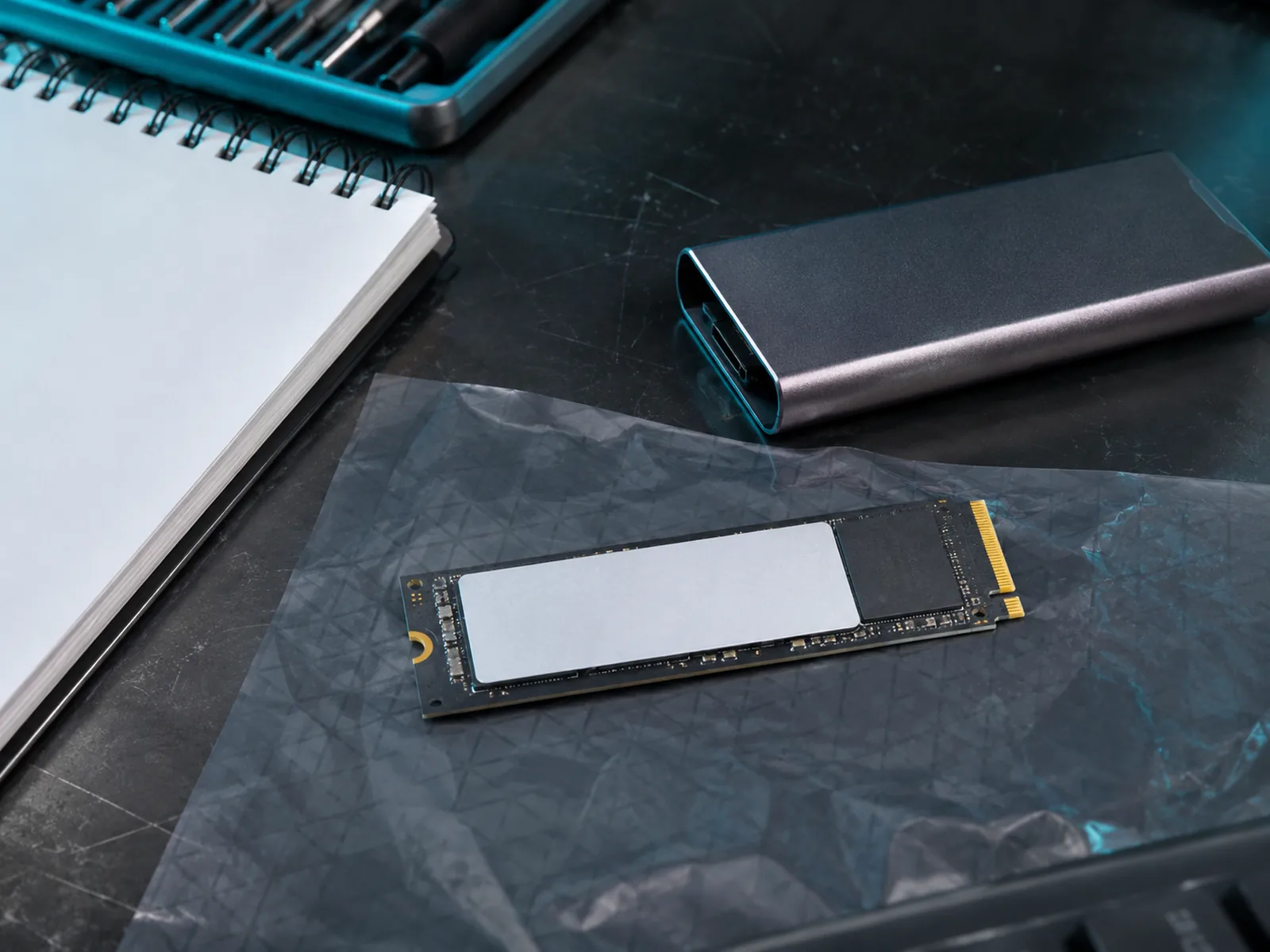
En bref : usure consommée ou durée restante ?
Dans le journal SMART/Health NVMe, le champ Percentage Used est une estimation spécifique au fabricant du pourcentage de vie du sous-système consommé, fondée sur l’utilisation et la prévision de durée de vie du fabricant. La spécification NVMe précise qu’une valeur de 100 signifie que l’endurance estimée a été consommée; elle peut dépasser 100 et n’indique pas nécessairement une panne. Plusieurs outils transforment ce champ en « durée de vie restante » en calculant 100 moins le pourcentage utilisé.
Mais un tableau de bord peut afficher l’inverse : 100 % de « vie restante » correspond à un SSD neuf dans certains outils de fabricants. Un « SSD health 90 percent » peut donc vouloir dire environ 10 % d’endurance estimée consommée dans une interface, ou 90 % consommés dans une autre. L’étiquette et la documentation de l’outil comptent plus que la couleur du cadran.
Comment interpréter le chiffre
| Libellé affiché | Lecture prudente | Action utile |
|---|---|---|
| Percentage Used (NVMe) | Estimation de l’endurance consommée; 100 ne prouve pas à lui seul une panne. | Vérifiez les autres champs SMART et sauvegardez les données importantes. |
| Life Remaining / durée restante | Peut représenter l’inverse du champ précédent, selon le logiciel. | Consultez l’aide du fabricant avant de comparer les pourcentages. |
| Available Spare / réserve disponible | Capacité de réserve normalisée, distincte du « pourcentage santé » marketing. | Comparez la valeur et le seuil rapporté dans le journal SMART. |
| Health: Good / Attention / Critical | État synthétique calculé par le programme. | Lisez l’alerte sous-jacente, les erreurs et l’état lecture seule. |
Lire la santé sans confondre les indicateurs
Commencez avec l’outil officiel du fabricant du SSD ou un logiciel fiable qui prend en charge la marque et le protocole du disque. Relevez le modèle, le micrologiciel, le type de liaison (NVMe ou SATA), le nom de la mesure, l’unité et tout avertissement. Un adaptateur USB peut masquer des informations SMART; certains outils du fabricant exigent une connexion native. Kingston, par exemple, indique que son Kingston SSD Manager affiche la santé, l’état et l’usage de ses SSD, et qu’un fonctionnement via boîtier USB n’est pas pris en charge. Cette restriction concerne cet outil et ne doit pas être généralisée à tous les fabricants.
- Identifiez le SSD et l’interface. Ouvrez l’outil du fabricant ou les informations système et notez le modèle exact. Ne mélangez pas les instructions NVMe avec un SSD SATA.
- Ouvrez le rapport de santé/SMART. Regardez le titre de la métrique et la définition de l’éditeur. Si l’application du fabricant n’affiche aucun disque derrière un boîtier USB, reconnectez-le selon la méthode prise en charge ou utilisez l’outil du fabricant du boîtier seulement s’il documente la transmission SMART.
- Relevez plusieurs signaux. Lisez les avertissements critiques, les erreurs média, les secteurs réalloués pour les rapports ATA, les températures, les heures de fonctionnement et les données écrites lorsqu’elles sont proposées. Ces champs diffèrent selon la norme et le modèle.
- Comparez les valeurs à la documentation exacte. Vérifiez les seuils disponibles, la garantie et les règles d’endurance du modèle. Ne convertissez pas un indicateur vendor-specific en durée restante calendaire.
- Sauvegardez avant toute opération risquée. Si les données comptent, faites une copie vérifiée avant mise à jour de micrologiciel, clonage, diagnostic intensif ou remplacement.
Vérification : le rapport nomme le même modèle que le disque ciblé, explique si le chiffre représente l’usure ou la vie restante et n’affiche pas d’alerte critique non lue. Si une valeur est inconnue, ne la traduis pas en « pourcentage avant la panne ».
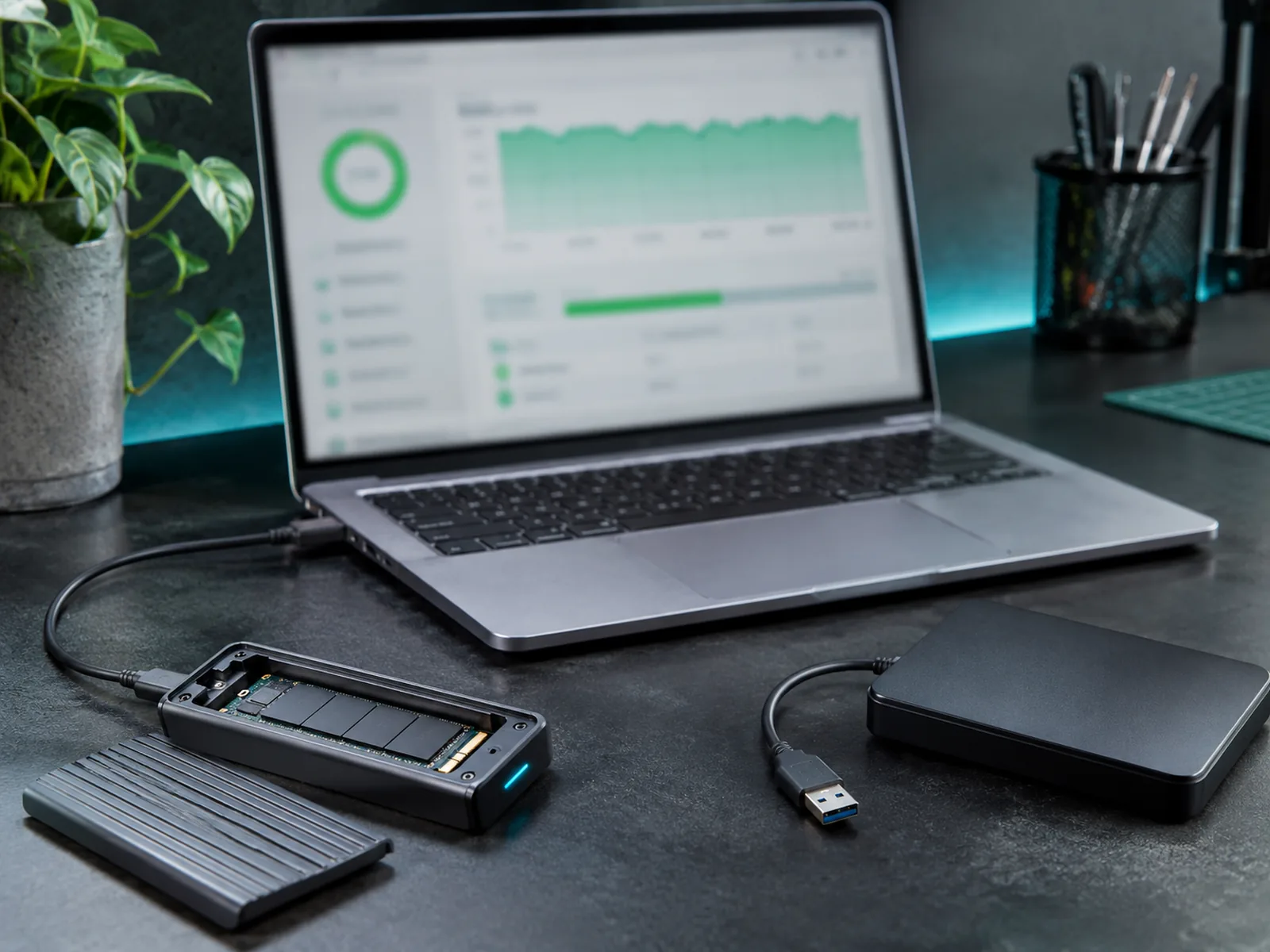
Pourcentage, TBW et garantie : trois choses différentes
TBW (terabytes written) est une classe d’endurance écrite par le fabricant pour un modèle ou une capacité donnée. Elle sert aux spécifications et parfois à une condition de garantie; ce n’est pas la promesse que le SSD échouera juste après ce volume. Percentage Used est une estimation de l’usure issue du contrôleur. La garantie limite aussi la durée ou certaines conditions. Ces mesures sont liées à l’endurance, mais elles ne sont pas interchangeables.
Un exemple fictif aide à comprendre les libellés, pas à prédire un appareil : si un tableau indique « 12 % used » et documente clairement que cette métrique reflète l’endurance estimée consommée, une application peut calculer environ 88 % restant. Un autre tableau qui dit directement « 88 % health » peut utiliser une échelle différente ou plus de données. La précision apparente n’implique ni une durée de vie exacte ni une comparaison juste entre deux marques.
Quand une valeur est-elle préoccupante ?
Ne prenez pas une décision de remplacement sur un seul pourcentage. Donnez priorité aux avertissements critiques, aux erreurs média non corrigibles, à une transition en lecture seule, aux problèmes d’intégrité de données, aux disparitions répétées du disque et à l’évolution des erreurs. Sur NVMe, le journal SMART sépare notamment le champ Percentage Used de plusieurs informations d’avertissement, de réserve disponible et d’erreurs; la spécification permet aussi à Percentage Used de dépasser 100.
Une santé affichée comme « Good » ne constitue pas une sauvegarde ni une garantie contre les défaillances soudaines du contrôleur ou de l’électronique. Inversement, une estimation d’endurance consommée n’établit pas à elle seule que les données sont perdues ou que le disque doit être retiré immédiatement. Sauvegardez, vérifiez les rapports de l’outil, surveillez les symptômes et comparez la garantie officielle. Planifiez le remplacement si plusieurs signaux convergent ou si le fabricant le recommande.
Erreurs courantes
- Lire « 90 % » sans vérifier si le logiciel mesure l’usure consommée ou la durée restante.
- Traiter TBW comme une date de péremption ou une prédiction de panne.
- Comparer des chiffres provenant de fabricants ou d’applications différents comme s’ils utilisaient une formule identique.
- Ignorer un avertissement SMART parce que le cadran reste vert.
- Mettre à jour le micrologiciel ou lancer une opération de disque avant d’avoir sauvegardé des données importantes.
Que faire selon le résultat ?
- Pourcentage faible consommé, aucun avertissement : notez la valeur comme point de référence, gardez vos sauvegardes à jour et recontrôlez périodiquement avec le même outil.
- Pourcentage élevé ou supérieur à 100, mais disque stable : sauvegardez, lisez la définition du champ et la politique de garantie du modèle; demandez au fabricant s’il recommande le remplacement avant usage critique.
- Avertissement critique, erreurs qui augmentent, disparition ou lecture seule : arrêtez les écritures inutiles, sauvegardez ou récupérez les données selon le degré d’instabilité, puis suivez la procédure du fabricant. Ne lancez pas de tests d’endurance pour « confirmer » une panne.
Si votre ordinateur ne détecte plus un NVMe, commencez par notre guide pour un SSD NVMe absent du BIOS. Pour un SSD qui ralentit sous charge, voyez le diagnostic d’un SSD actif à 100 % mais lent. En cas de besoin de récupération, lisez les options sûres pour récupérer un SSD NVMe. Les résultats ne remplacent pas la sauvegarde.
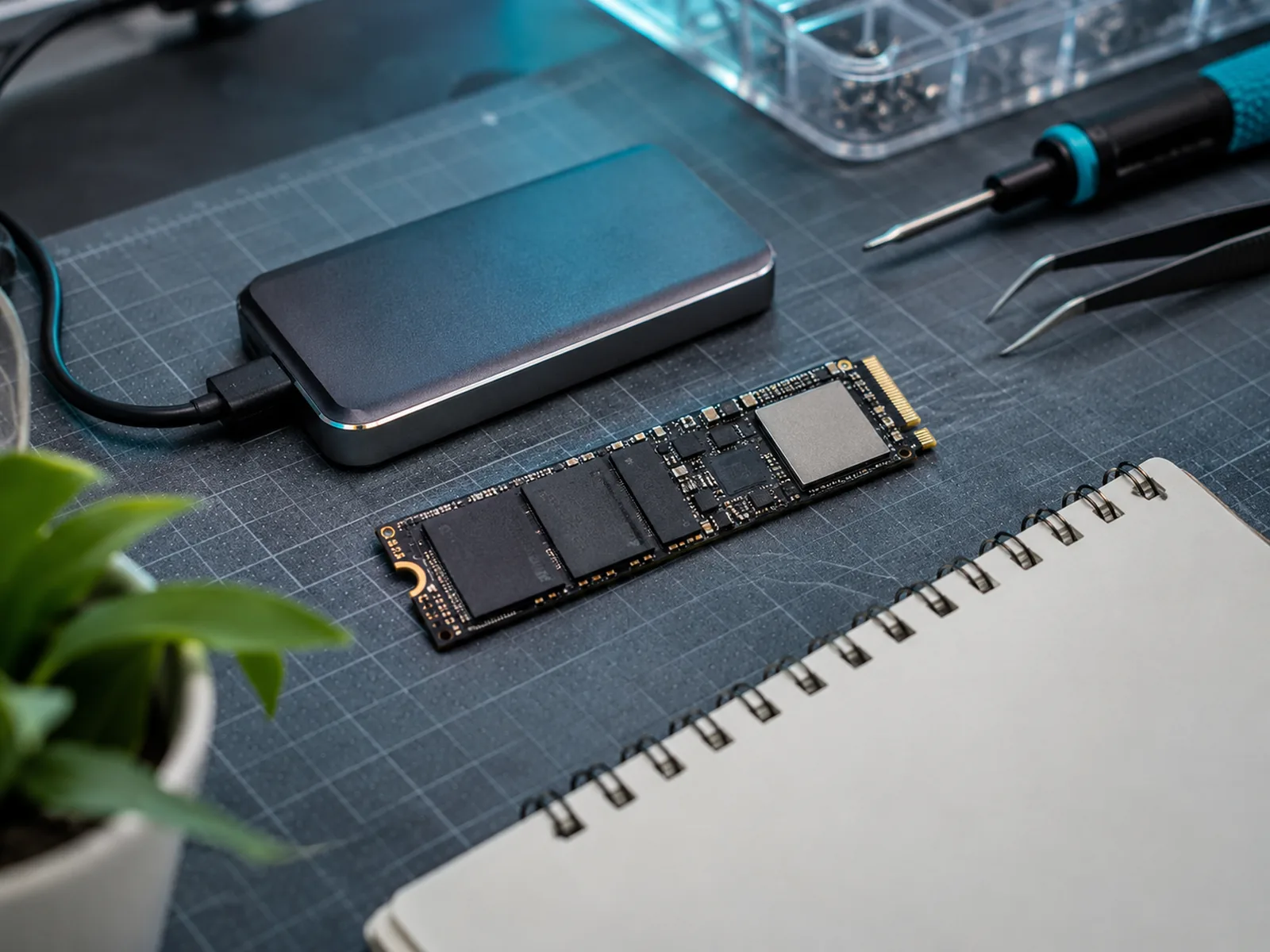
SMART donne des indices, pas un verdict unique
SMART rassemble des états et compteurs fournis par le disque. Le journal NVMe normalise certains champs, comme les avertissements critiques, la réserve disponible et Percentage Used; d’autres informations restent propres au fabricant. Les outils peuvent ensuite convertir ces champs en jauge de santé ou afficher une règle interne. Une couleur verte peut résumer plusieurs valeurs tandis qu’un détail important se trouve dans le rapport exporté.
Les SSD SATA et NVMe n’exposent pas forcément les mêmes attributs ni les mêmes conventions. Un nom qui se ressemble dans deux outils n’implique pas une unité identique. Sur un modèle SATA, le fabricant peut documenter ses attributs SMART dans une base ou un guide propre à sa gamme. Sur un NVMe, le champ standard Percentage Used décrit l’endurance estimée consommée, mais ne promet pas la durée avant panne. Si l’application ne nomme pas la mesure, ne devinez pas sa signification : cherchez la documentation correspondant à la version du logiciel et au modèle du disque.
Les données « host writes » ou « data units written » indiquent des écritures cumulées, pas nécessairement le même total que les écritures physiques des cellules NAND. Le contrôleur effectue des opérations internes de gestion. Le TBW publié et le champ d’usure ne doivent donc pas être comparés par une simple règle arithmétique sans documentation qui précise leur relation.
Faire une décision de remplacement avec plusieurs signaux
Une valeur qui se dégrade progressivement est plus informative lorsqu’elle est comparée au même indicateur, sur le même SSD et avec le même outil. Notez la date, les écritures cumulées si disponibles et les avertissements. Ne créez pas une cadence de surveillance lourde qui écrit continuellement sur le disque; consultez simplement le rapport à l’occasion ou quand un symptôme apparaît.
Considérez séparément le risque sur les données et la durée d’utilisation. Une sauvegarde récente et testée réduit la conséquence d’une défaillance, mais ne prolonge pas la vie du SSD. Un disque sans alerte peut échouer brutalement; un disque qui a consommé son endurance estimée peut encore être lisible. Si des erreurs apparaissent, évitez les benchmarks et tests d’écriture, car ils ne sont pas nécessaires pour comprendre un avertissement et ajoutent des écritures.
Avant un remplacement planifié, comparez la politique officielle de garantie : durée, limite d’endurance et exclusions éventuelles. Conservez les données et les preuves d’achat avant de faire valoir la garantie, et ne supposez pas que le fabricant peut récupérer les fichiers. En cas de symptômes d’instabilité et de données irremplaçables, privilégiez la récupération avant les mises à jour ou réparations qui changent l’état du disque.
Choisir un rapport fiable
Un rapport utile relie clairement un chiffre au bon appareil. Vérifiez le modèle et la capacité, surtout si plusieurs SSD sont installés. Pour un disque externe, notez le contrôleur du boîtier et vérifiez que l’outil transmet réellement le SMART au lieu de lire le disque système par erreur. Un écran « aucun problème » dans un utilitaire qui ne voit pas le périphérique n’est pas un contrôle concluant.
Lorsque deux outils ne concordent pas, exportez les rapports sans modifier le disque, comparez les noms de champs et demandez au fabricant lequel est pris en charge. Évitez de soumettre publiquement un rapport contenant un numéro de série si vous ne souhaitez pas le divulguer. La valeur principale est un résumé; les noms de modèles, avertissements et limites de garantie permettent une interprétation plus utile.
Lire les autres alertes SMART
Sur NVMe, le champ « Available Spare » correspond à une réserve disponible normalisée; le journal comprend aussi un seuil de réserve et des indicateurs d’avertissement critique. Ils n’ont pas le même sens que Percentage Used. Le fabricant du SSD détermine certains seuils et fournit des informations propres à son produit. Si le logiciel montre une alerte température, réserve ou fiabilité, ouvrez le détail au lieu de résumer tout le rapport avec un seul chiffre.
Le nombre d’erreurs média ou de pertes d’intégrité ne se convertit pas en pourcentage de vie restante. Une valeur qui augmente, combinée à des blocages, erreurs de lecture ou disparitions du périphérique, justifie de protéger rapidement les données et d’obtenir une interprétation du fabricant. Un score de santé général ne doit pas effacer ces détails.
Les heures de fonctionnement et les écritures cumulées décrivent l’usage passé, pas l’état garanti de chaque cellule. Elles peuvent aider à comparer le même disque au fil du temps, mais ne permettent pas seules d’estimer une date de remplacement. La température actuelle n’est pas nécessairement une mesure de la température maximale historique. Consultez le champ précis et la documentation avant de tirer une conclusion.
Préparer une sauvegarde vérifiable
Si le disque est stable, copiez les dossiers irremplaçables vers un autre support ou une sauvegarde distante déjà configurée, puis ouvrez quelques fichiers depuis la copie. Une sauvegarde stockée uniquement sur le même SSD ne protège pas d’une panne de celui-ci. Gardez une deuxième copie distincte si les fichiers sont importants. En cas d’erreurs croissantes ou de disque instable, évitez les copies répétées non ciblées et les tests d’écriture; réduisez les opérations et demandez une stratégie de récupération adaptée aux données en jeu.
Après la sauvegarde, vous pouvez comparer le rapport à la documentation et aux conditions de garantie. Si le fabricant demande un rapport exporté, protégez les numéros de série avant de le partager publiquement. Les données de santé sont utiles lorsqu’elles sont interprétées avec le modèle, l’interface, les symptômes et la définition officielle de la métrique.
FAQ : signification du pourcentage de santé SSD
Un SSD à 90 % de santé est-il en bon état ?
Le chiffre seul ne permet pas de le savoir. Vérifiez si l’application signifie 90 % de vie restante ou 90 % d’usure consommée, puis lisez les alertes SMART et la documentation du modèle.
Que signifie 100 % utilisé sur un SSD NVMe ?
Dans le champ NVMe Percentage Used, cela signifie que l’endurance estimée par le fabricant a été consommée. La spécification précise que cette valeur peut dépasser 100 et que 100 ne signifie pas à elle seule une panne.
Le TBW indique-t-il quand le SSD va tomber en panne ?
Non. TBW décrit une classe d’endurance écrite associée au produit et à la garantie, pas un compte à rebours individuel. Le comportement du disque et ses alertes SMART restent importants.
Pourquoi deux outils affichent-ils des pourcentages différents ?
Ils peuvent utiliser des champs, des conversions ou des règles de fabricant différentes. Comparez le libellé exact et la documentation de chaque application avant de comparer des nombres.
Dois-je remplacer un SSD dès qu’il atteint 100 % ?
Faites une sauvegarde et consultez les avertissements du fabricant, mais n’interprétez pas ce seul champ comme une panne instantanée. Les erreurs, l’état du disque, les données et la politique de garantie déterminent l’action appropriée.
Sources
- NVM Express Base Specification 2.0c — journal SMART/Health, champ Percentage Used.
- NVM Express — fonctions SMART et informations d’endurance NVMe.
- Kingston — compatibilité et fonctions du SSD Manager.
- Kingston — FAQ SSD, TBW et SMART.
Sources consultées le 15 novembre 2026. Les libellés et indicateurs disponibles dépendent du fabricant, de l’interface et du modèle.
Dernière mise à jour : 15 novembre 2026.
Soyez le premier à laisser un commentaire.