Un routeur Wi-Fi 6E ajoute l’accès à la bande 6 GHz, mais votre appareil doit aussi prendre en charge le Wi-Fi 6E. Vérifiez séparément le routeur, le client (ordinateur ou téléphone) et les règles radio du pays. Si vos appareils actuels ne savent utiliser que 2,4 et 5 GHz, un nouveau routeur ne leur donnera pas le 6 GHz.
Le 6 GHz peut offrir davantage de canaux disponibles dans les régions qui l’autorisent, mais sa portée utile dépend du logement, des obstacles, du canal et des appareils. Ce guide sert à vérifier la compatibilité et à comparer les options; il ne s’agit pas d’une mesure de débit dans votre maison.
Wi-Fi 6 et Wi-Fi 6E : la différence utile
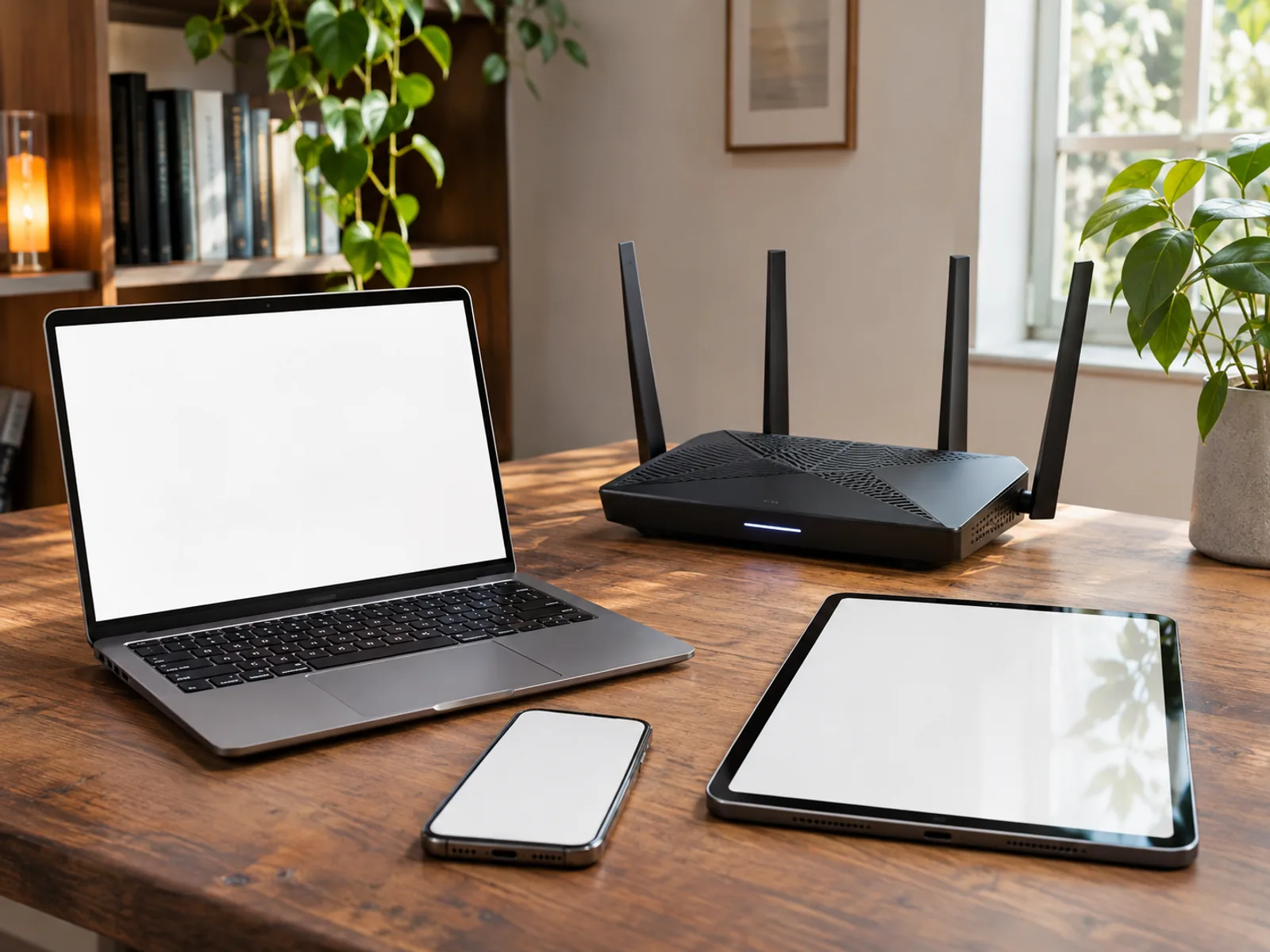
Le Wi-Fi 6 (802.11ax) fonctionne sur les bandes 2,4 et 5 GHz. Le Wi-Fi 6E étend cette génération à la bande 6 GHz. Il faut un routeur 6E et un client 6E pour établir une connexion sur cette bande; les appareils plus anciens peuvent continuer à se connecter aux bandes qu’ils prennent en charge. Les appareils Wi-Fi 7 peuvent également prendre en charge le 6 GHz, selon leur modèle et leur configuration.
La disponibilité des canaux et des puissances radio dépend de la réglementation locale. Ne choisissez pas un pays différent dans les paramètres pour contourner cette règle. Vérifiez aussi les fiches techniques exactes: « Wi-Fi 6 » seul ne garantit pas la prise en charge de 6 GHz.
Vérifier vos appareils avant d’acheter
- Relevez la référence complète du routeur actuel. Cherchez « Wi-Fi 6E » ou « 6 GHz » dans la fiche technique officielle. Le nom du réseau ou un logo Wi-Fi 6 ne suffit pas.
- Vérifiez chaque client important. Consultez les caractéristiques du fabricant pour le portable, le téléphone, la tablette ou la carte Wi-Fi. Une carte réseau compatible peut aussi nécessiter une antenne et une intégration prévues par le fabricant du PC.
- Contrôlez le système et le pilote. Pour les produits Intel, l’accès 6 GHz dépend du modèle, du pilote, de la version de Windows et de la configuration du fabricant du système. Les instructions Intel pour ses adaptateurs Wi-Fi 6E citent Windows 11 et un pilote compatible; ces exigences ne doivent pas être étendues aux puces d’autres marques.
- Vérifiez la région du routeur. Confirmez que le modèle vendu dans votre pays active bien le 6 GHz et que le logiciel est à jour.
Si le réseau 6 GHz n’apparaît pas
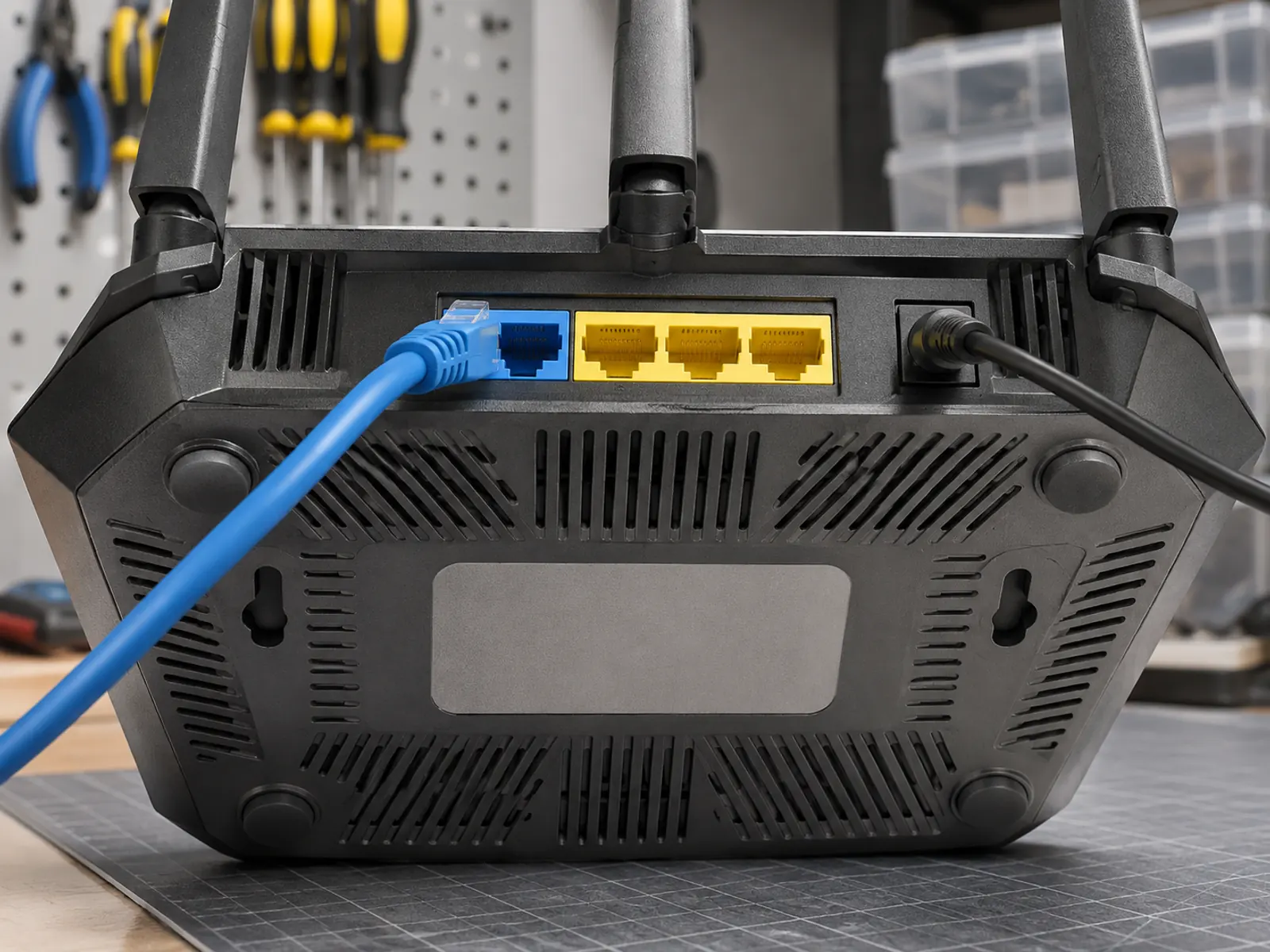
Commencez par confirmer que le routeur diffuse la bande 6 GHz et que le client utilisé la prend en charge. Vérifiez les mises à jour système et le pilote depuis le fabricant de l’ordinateur ou de la carte, puis redémarrez le routeur et le client. Comparez le canal et la région configurés à la réglementation locale et aux recommandations du fabricant. Si seul un appareil ne voit pas le réseau, cherchez d’abord une limite de compatibilité ou de pilote sur cet appareil.
Ne modifiez pas les paramètres avancés au hasard. Sur un adaptateur Intel, le guide officiel précise des prérequis logiciels et peut demander des versions de pilote spécifiques au produit. Pour une puce différente, suivez la documentation de son propre fabricant.
Le 6 GHz convient-il à votre logement ?
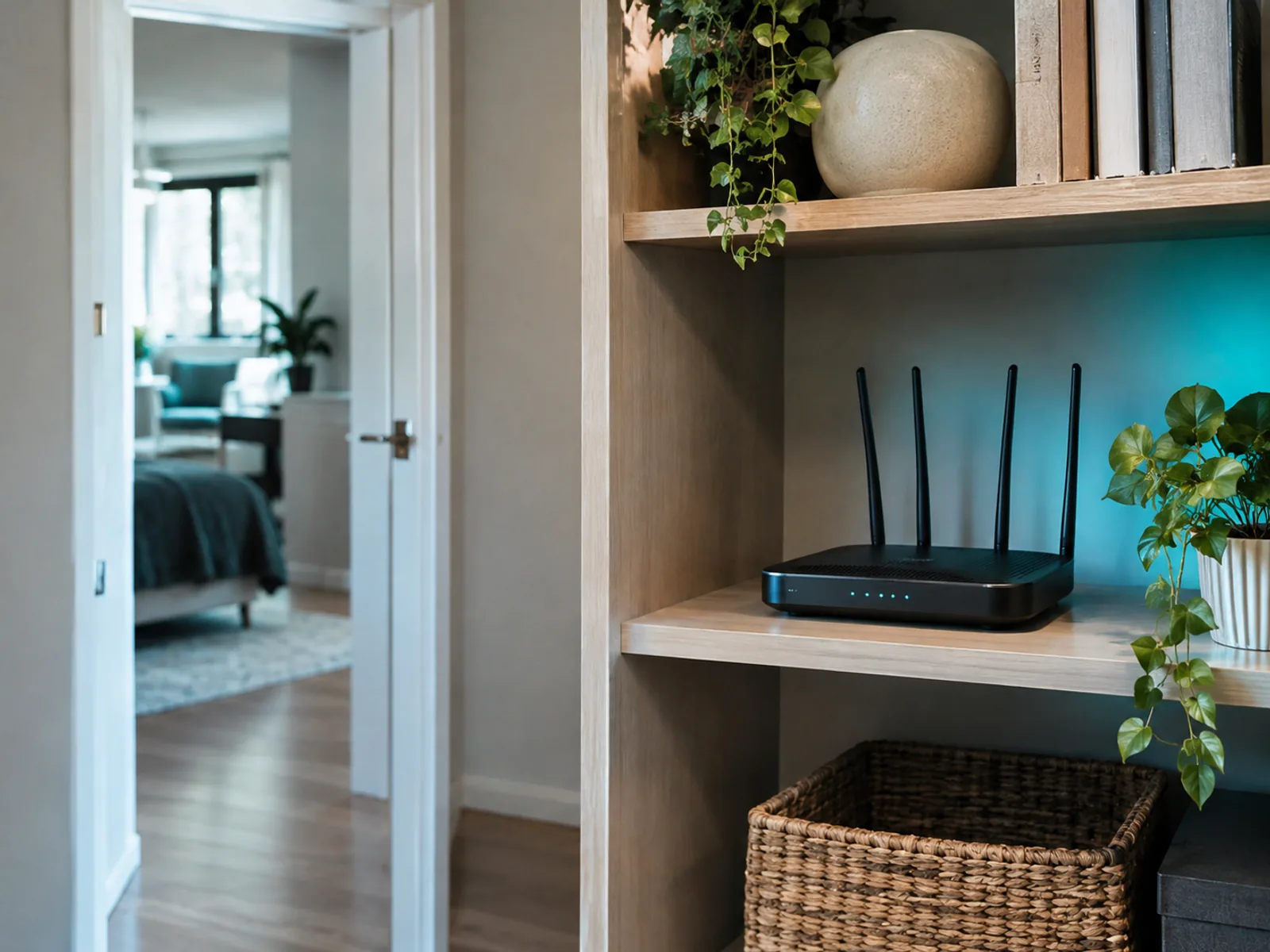
La bande supplémentaire est surtout intéressante si vous avez déjà des clients compatibles, si votre routeur peut les relier dans la zone où vous les utilisez, et si vous avez besoin de capacité radio. Un mur, un étage ou une grande distance peut affaiblir le signal; testez l’emplacement prévu avant de compter sur une couverture identique à celle des bandes basses. Un réseau maillé ou un point d’accès câblé peut être plus pertinent pour étendre la couverture.
Comparez les fonctions et non seulement la génération. À titre d’exemple daté aux États-Unis, la page ASUS consultée le 16 novembre 2026 affichait le RT‑AXE7800 Wi-Fi 6E à 279,99 $ et le RT‑BE92U Wi-Fi 7 à 299,99 $. Ce sont des prix affichés susceptibles de changer; les configurations, ports, couverture et fonctions ne sont pas identiques. Vérifiez la page du modèle et le prix local avant achat.
Problèmes de connexion à distinguer
| Symptôme | Cause possible | Prochaine vérification |
|---|---|---|
| Le réseau 6 GHz n’apparaît sur aucun appareil | Bande désactivée, réglage régional ou modèle non compatible | Vérifier la fiche de la version régionale et les paramètres Wi-Fi du routeur. |
| Un appareil ne voit pas le réseau, les autres oui | Client non 6E, pilote ou système incompatible | Relever la carte et consulter la documentation du fabricant du client. |
| Le client se connecte près du routeur, pas dans une autre pièce | Distance, murs ou emplacement | Comparer au même endroit sur une autre bande, puis tester un point d’accès mieux placé. |
| Le Wi-Fi 6 existant est lent sur Windows | Problème différent de la compatibilité 6E | Suivre notre diagnostic du Wi-Fi 6 lent sous Windows 11. |
Questions fréquentes
Un routeur Wi-Fi 6E accélère-t-il un appareil Wi-Fi 6 ?
Pas sur la bande 6 GHz si l’appareil ne prend pas en charge le Wi-Fi 6E. Il peut se connecter au routeur sur une bande prise en charge, mais le résultat dépend du client et du réseau.
Le Wi-Fi 6E fonctionne-t-il avec un appareil Wi-Fi 5 ?
Un routeur multibande peut généralement servir ses bandes 2,4 ou 5 GHz à des clients compatibles, selon sa configuration. Un client Wi-Fi 5 ne se connecte pas en 6 GHz.
Pourquoi le 6 GHz n’apparaît-il pas sur mon PC ?
Le PC peut avoir une carte non compatible, un pilote ou un système qui ne satisfait pas les prérequis, ou une configuration constructeur qui limite la bande. Vérifiez la référence de la carte et les instructions propres au modèle.
Le Wi-Fi 6E remplace-t-il un système maillé ?
Non. La bande 6 GHz ajoute une option de connexion, mais ne supprime pas les limites de couverture liées aux murs et à la distance. Une liaison maillée ou filaire peut rester utile pour une grande maison.
Étape suivante
Si votre connexion Wi-Fi est présente mais sans accès Internet, suivez le diagnostic Wi-Fi connecté sans Internet. Pour un appareil domotique limité au 2,4 GHz, consultez notre guide de la prise connectée qui ne rejoint pas le Wi-Fi. Pour inspecter les variations de luminosité d’un écran, utilisez aussi notre test de dégradés d’écran.
Sources
- Intel, activer la bande 6 GHz avec les produits Wi-Fi 6E/7, consulté le 16 novembre 2026.
- Intel, différences de prise en charge des bandes Wi-Fi 6, 6E et 7, consulté le 16 novembre 2026.
- ASUS, différence entre Wi-Fi 6 et Wi-Fi 6E, mis à jour le 31 juillet 2026; consulté le 16 novembre 2026.
- ASUS, page des routeurs et prix affichés aux États-Unis, consultée le 16 novembre 2026.
- FCC, annonce sur l’utilisation de la bande 6 GHz aux États-Unis, 11 décembre 2024; consultée le 16 novembre 2026.
Dernière mise à jour : 16 novembre 2026.
Soyez le premier à laisser un commentaire.